-
[spring boot] mariaDB 연동Spring 2022. 5. 2. 14:42
#MariaDB 설정
spring.datasource.driver-class-name=org.mariadb.jdbc.Driver
spring.datasource.url=jdbc:mariadb://db접속주소/db명
spring.datasource.username=사용자 지정 이름
spring.datasource.password=사용자 지정 비밀번호
# mapper.xml 위치 지정 mybatis.mapper-locations:classpath:mappers/*.xml # model 프로퍼티 camel case 설정 mybatis.configuration.map-underscore-to-camel-case=true # 패키지 명을 생략할 수 있도록 alias 설정 mybatis.type-aliases-package.com.prototype.domain.entity # mapper 로그레벨 설정 logging.level.com.prototype.domain.repository=TRACEpom.xml에 의존성 주입해주기
		<!-- https://mvnrepository.com/artifact/org.mariadb.jdbc/mariadb-java-client -->
		<dependency>
    		<groupId>org.mariadb.jdbc</groupId>
    		<artifactId>mariadb-java-client</artifactId>
    		<version>3.0.4</version>
		</dependency>
	</dependencies>
그런 다음 JUnit으로 테스트를 돌려 보자
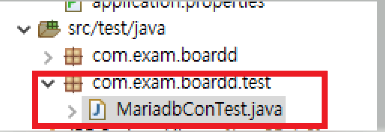
test 해 줄 패키지랑 클래스 생성
// MySQL Connector 의 클래스. DB 연결 드라이버 정의
	private static final String DRIVER = "org.mariadb.jdbc.Driver";
	private static final String URL = "jdbc:mariadb://db주소/db명";
	private static final String USER = "사용자 지정 명";
	private static final String PASSWORD = "사용자 지정 비밀번호";


	@Test
	public void testConnction() throws Exception {
		// DBMS에게 DB 연결 드라이버의 위치를 알려주기 위한 메서드
		Class.forName(DRIVER);
		try {
			Connection connection = DriverManager.getConnection(URL, USER, PASSWORD);
			System.out.println(connection);
		}catch (Exception e ) {
			e.printStackTrace();
		}
	}
입력 후 클래스 우클릭 > JUnit test 실행 후 초록색으로 JUnit 창에 뜨면 테스트 성공
'Spring' 카테고리의 다른 글
Spring + MyBatis + MySQL 설정 (0) 2022.07.01 spring project 시작 전 junit test 설정/jdbc 연결 테스트 코드 (0) 2022.06.26 spring boot port 변경 (0) 2022.04.28 Spring 컨테이너 IoC (0) 2022.01.11 Spring Framework (0) 2022.01.11