-
🐈 Tomcat 설치하기Tomcat 2022. 1. 7. 17:48
✔ Tomcat 이란
JSP/Servlet을 실행 시켜 주기 위한 WAS(Web App Server) 이며, JAVA 코드로 만들어 진 동적페이지를 제공 하는 프로그램이다.
✔Tomcat 다운로드 받기
- 구글에 tomcat 검색 후 download 클릭
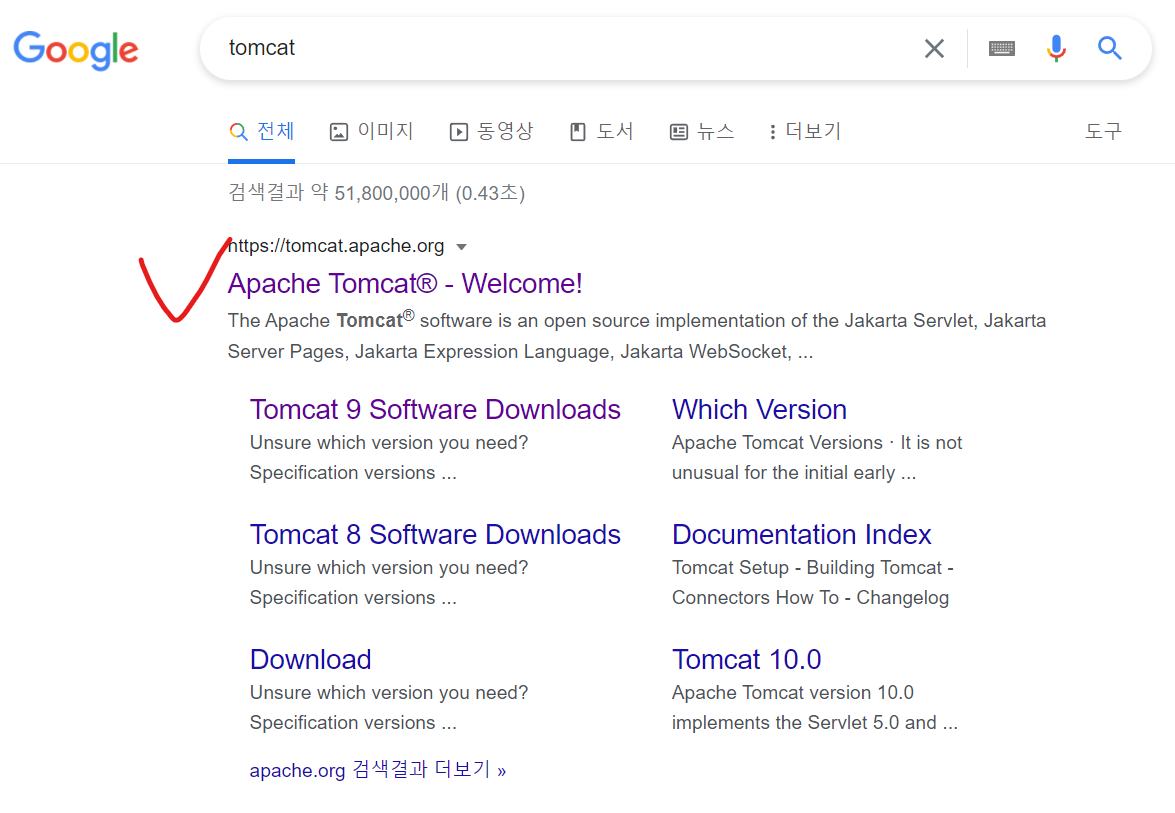
2. 여러버전이 있는데 우리는 버전9를 설치 할 것이다.
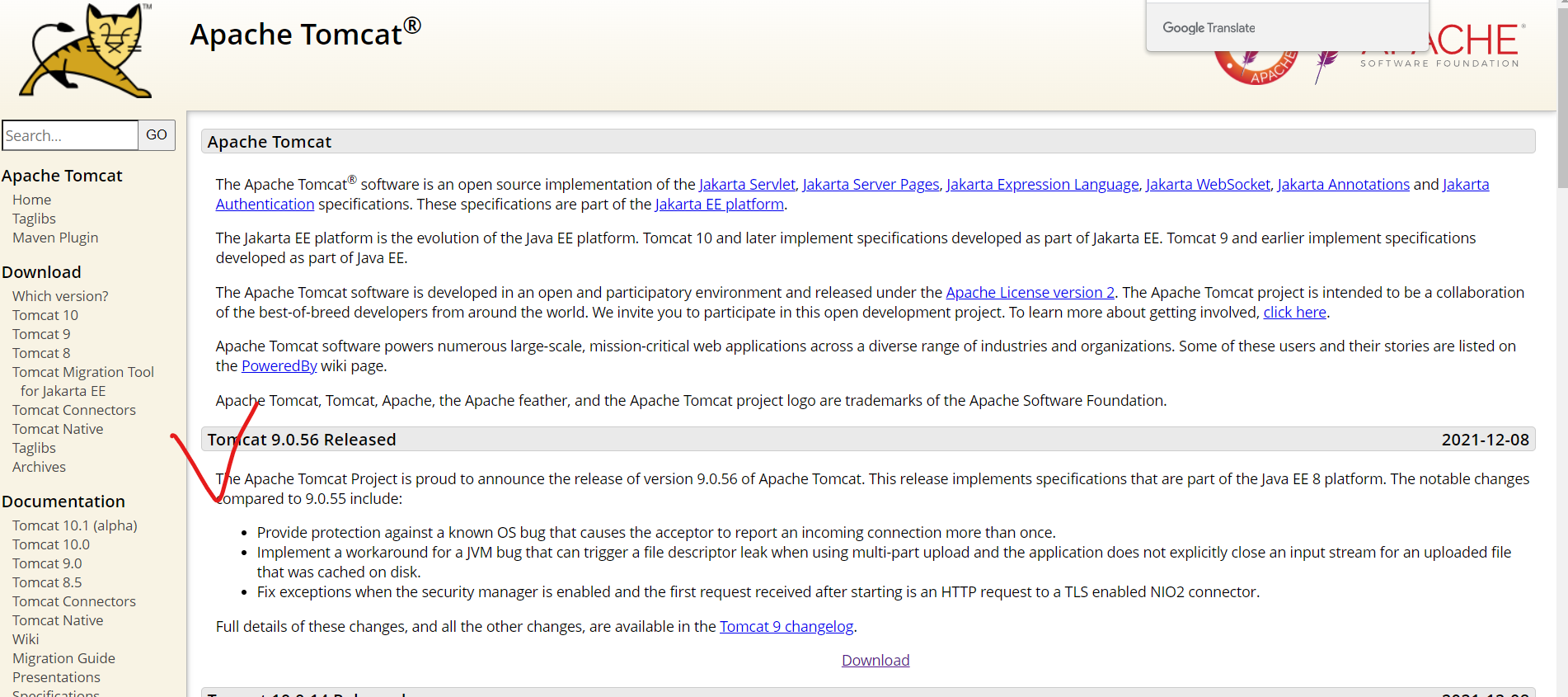
3. 다운로드 밑에 버전 중에 window는 32bit mac은 두번째 tar.gz를 다운 받아준다.
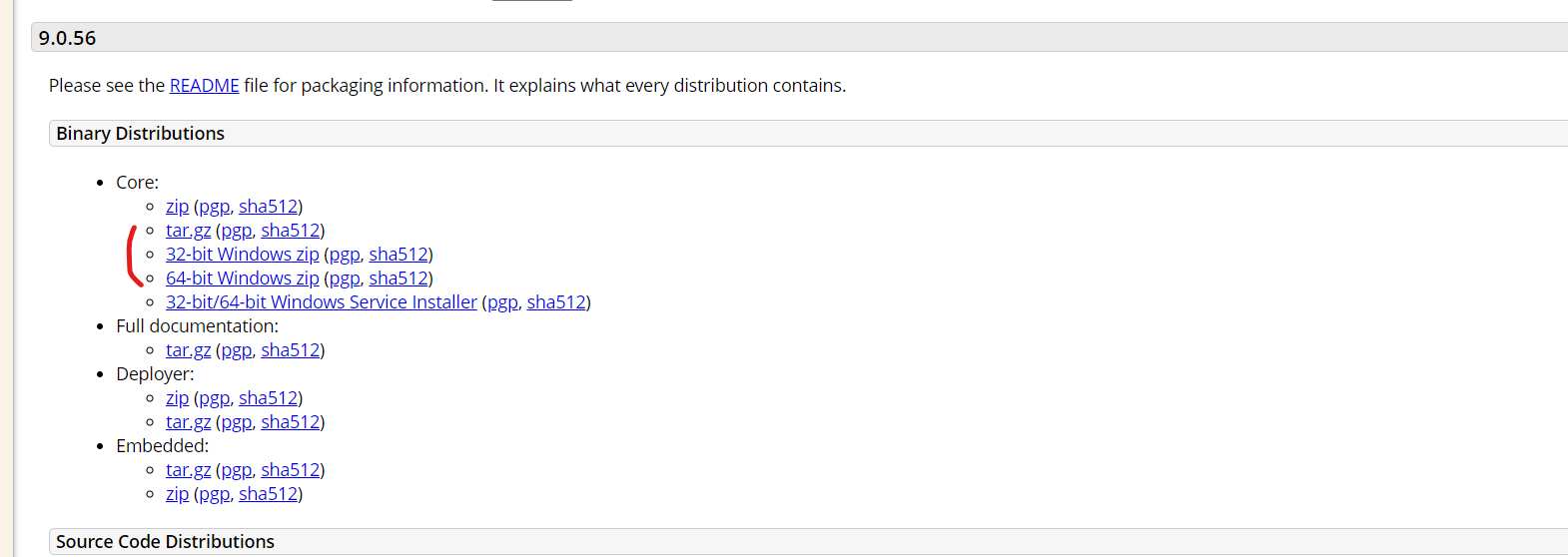
4.다운로드 완료 한 압축 파일을 압축을 풀어준다.
(압출 풀 때 자주 사용하는 디렉토리에 바로 풀어줘도 된다.)
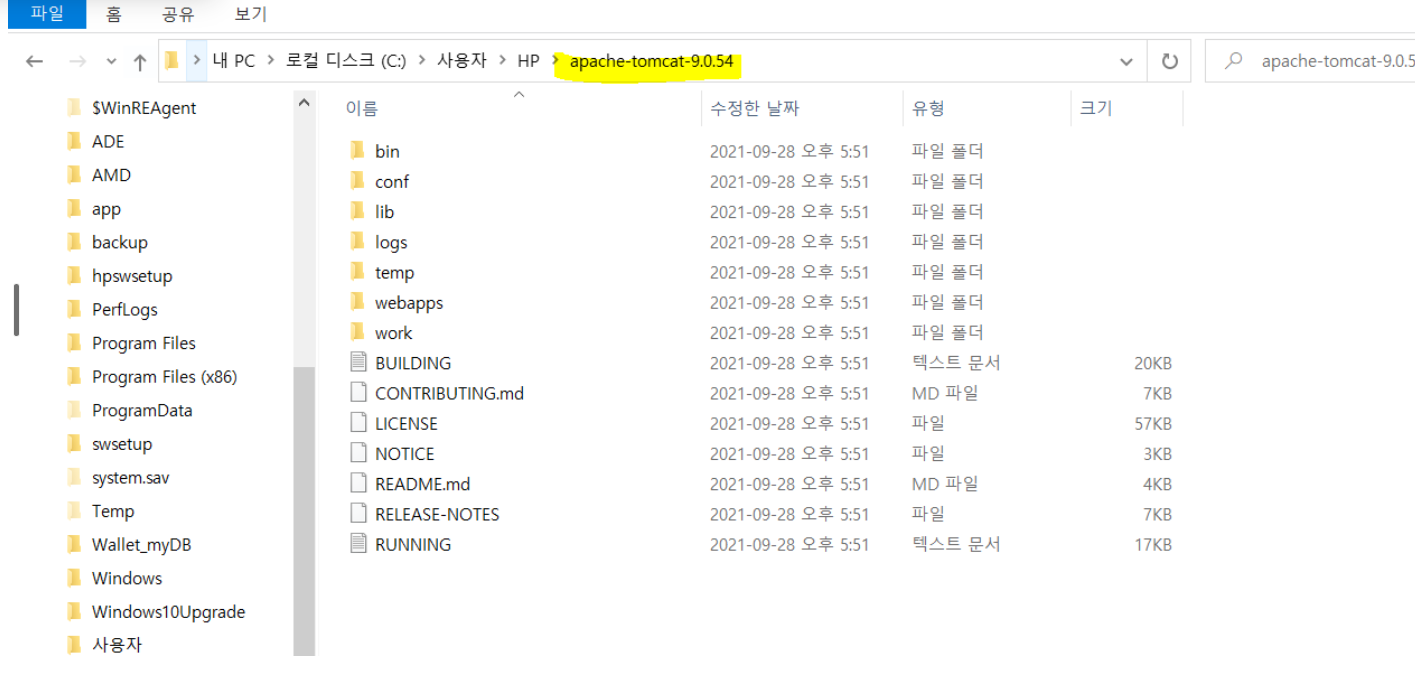
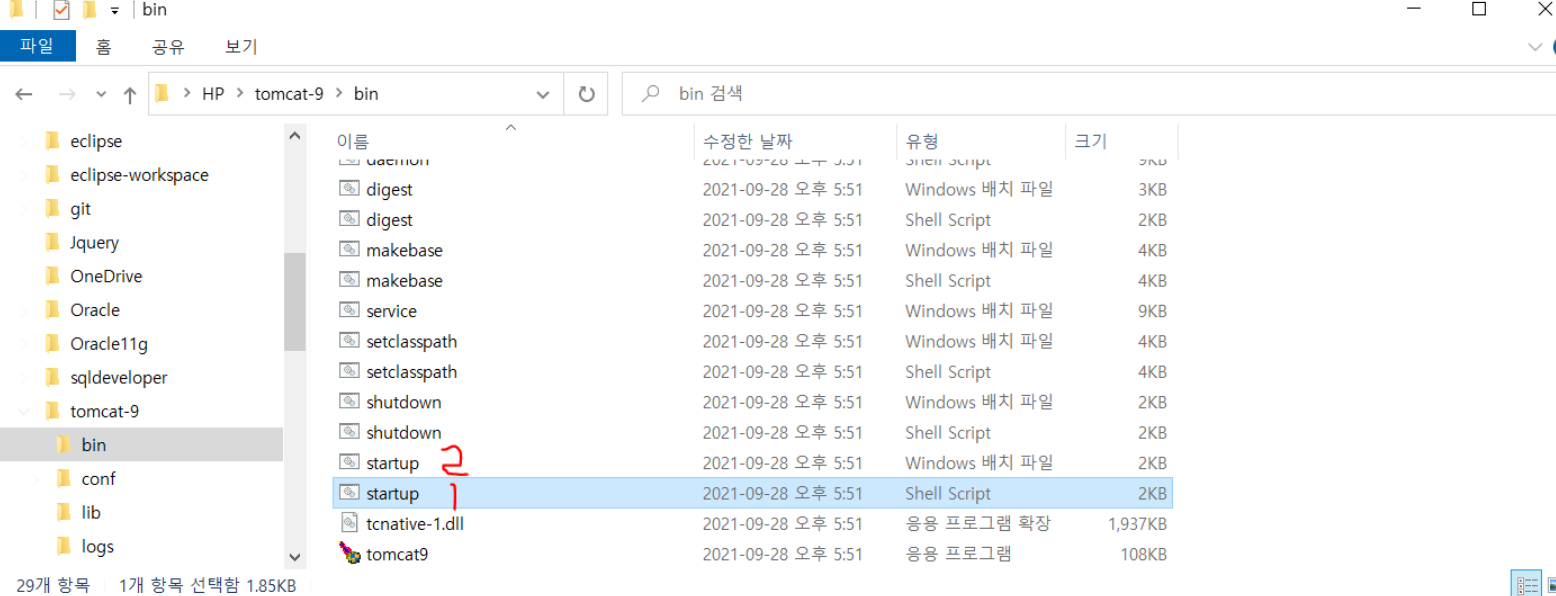
5.bin → strat.bat (혹은 그냥 start window배치파일) 을 더블클릭 해 준다.

(더블클릭 했을 때 뭐가 훅 지나간다고 하면 내pc→마우스우클릭→속성을 해 준다.)
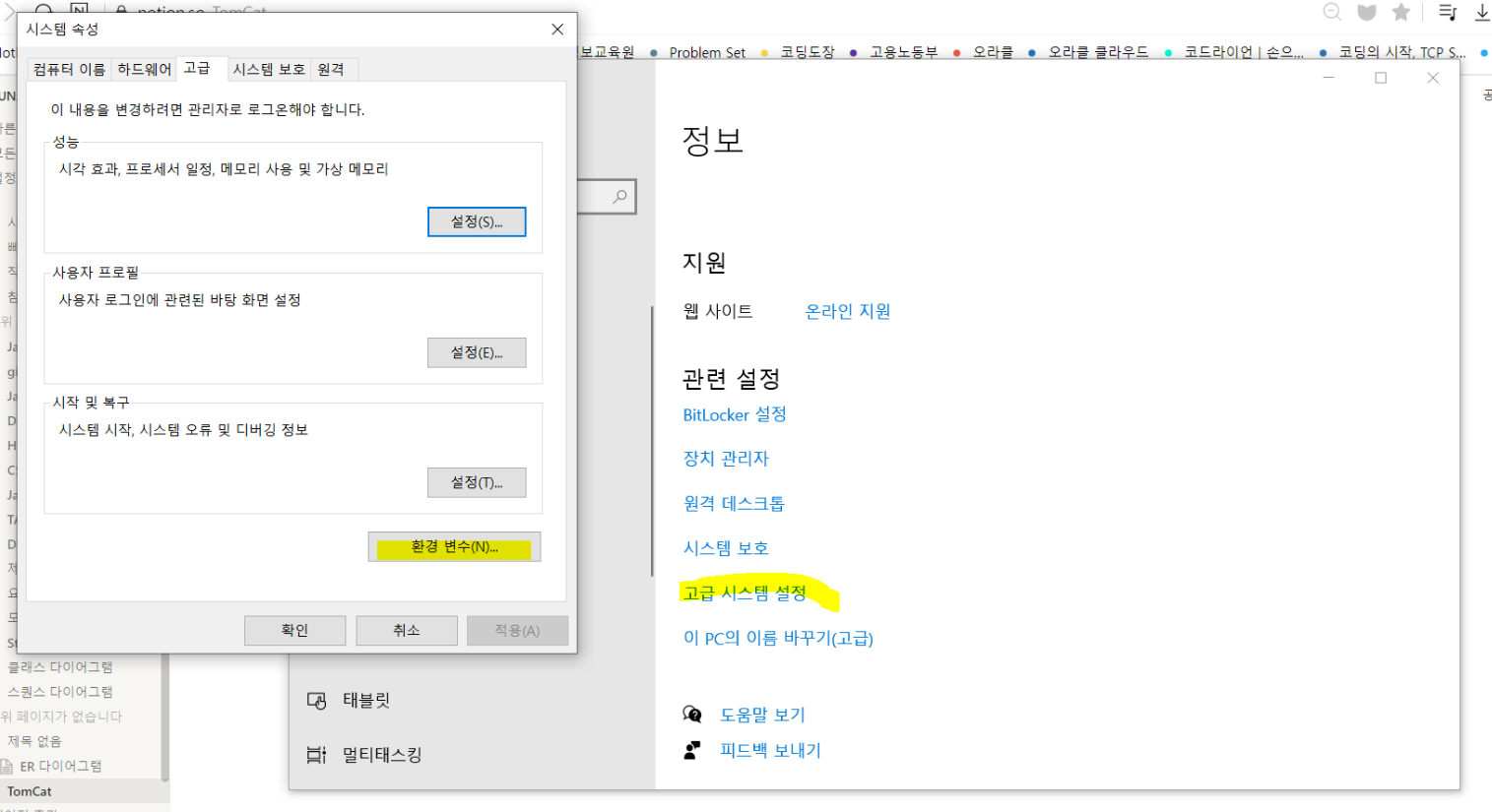
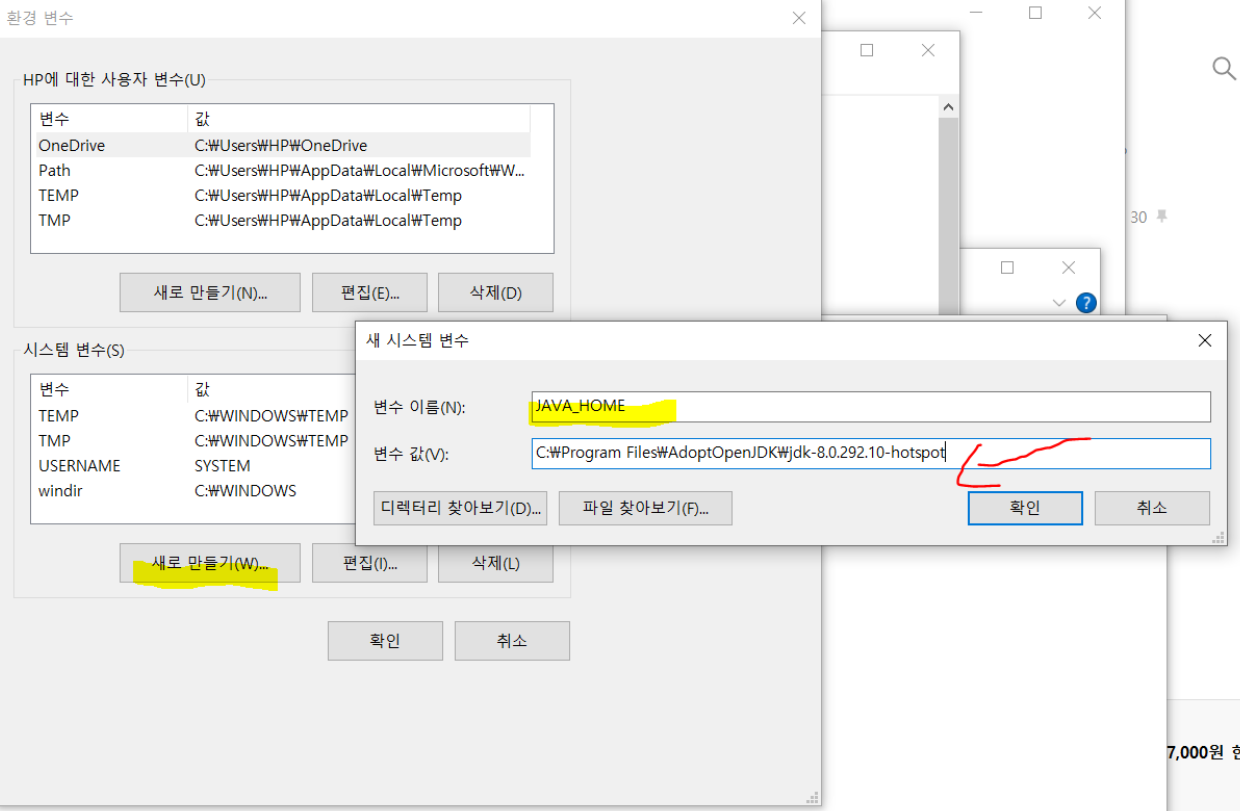
변수 이름 : JAVA_HOME
변수 값 : JDK 설치 경로를 넣어 준다.
다시 돌아와서 START.BAT 더블 클릭하면
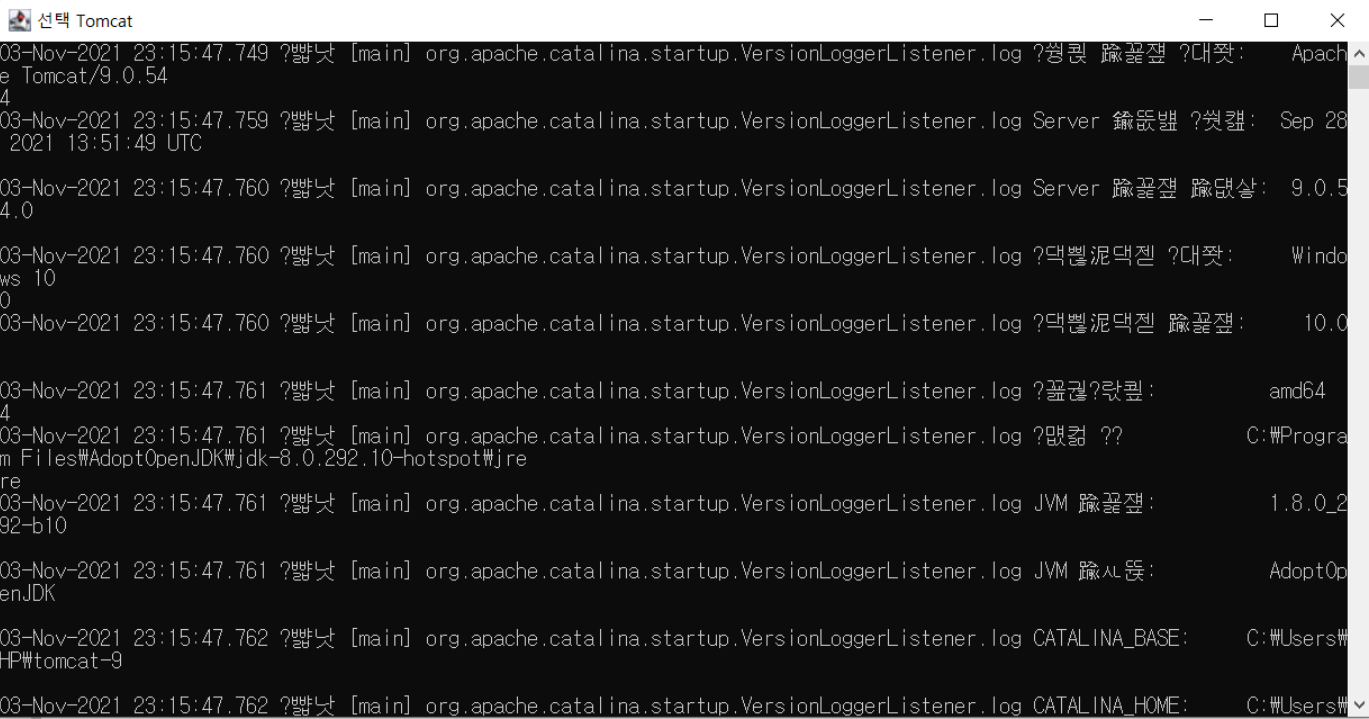
이렇게 뜨면 성공이다.
만약 엑세스 허용 창이 뜬다면 엑세스 허용을 눌러줘야한다.
6.logs 파일 더블 클릭
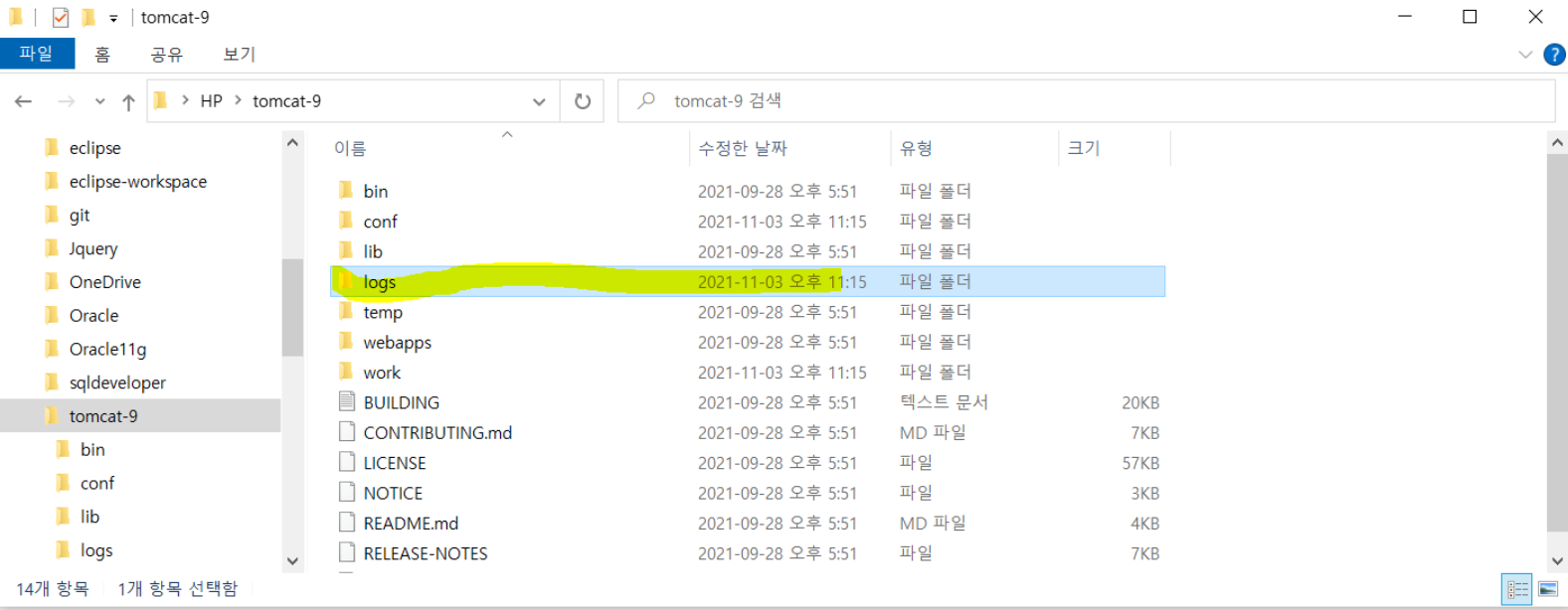
여태 실행 했던 기록이 뜬다.
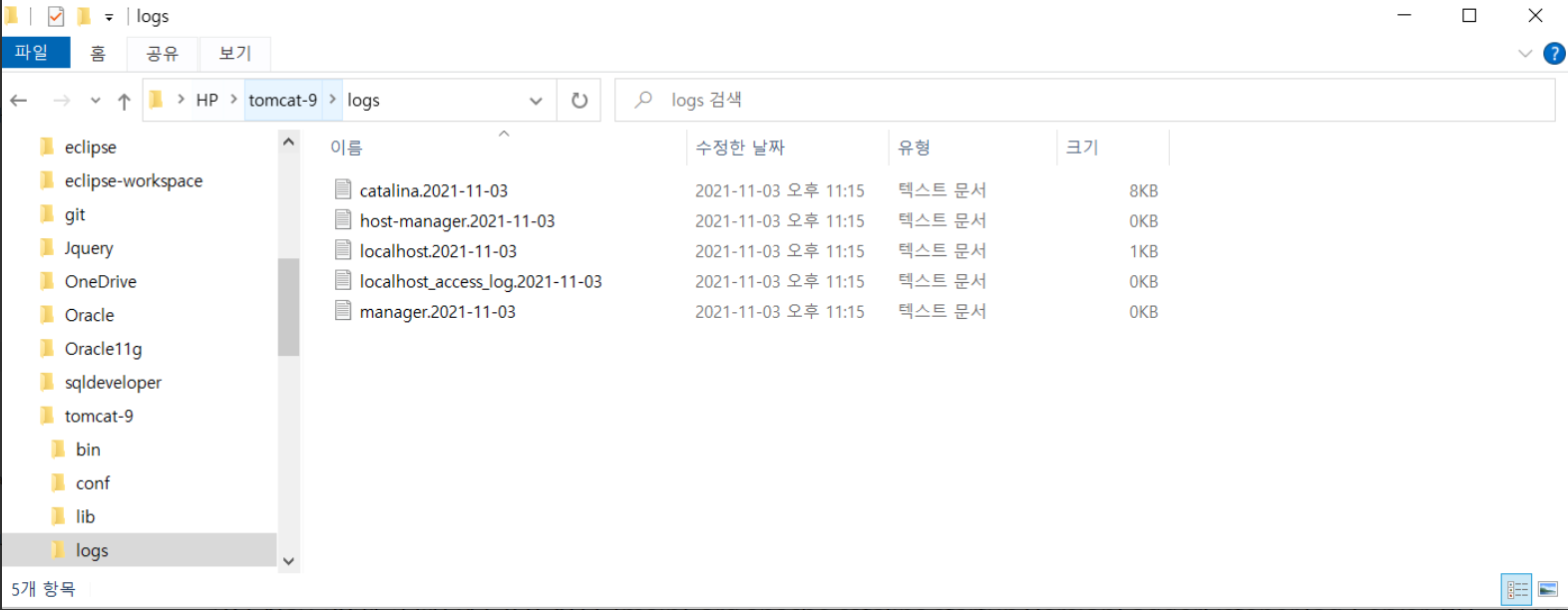
이런식으로 뜬다
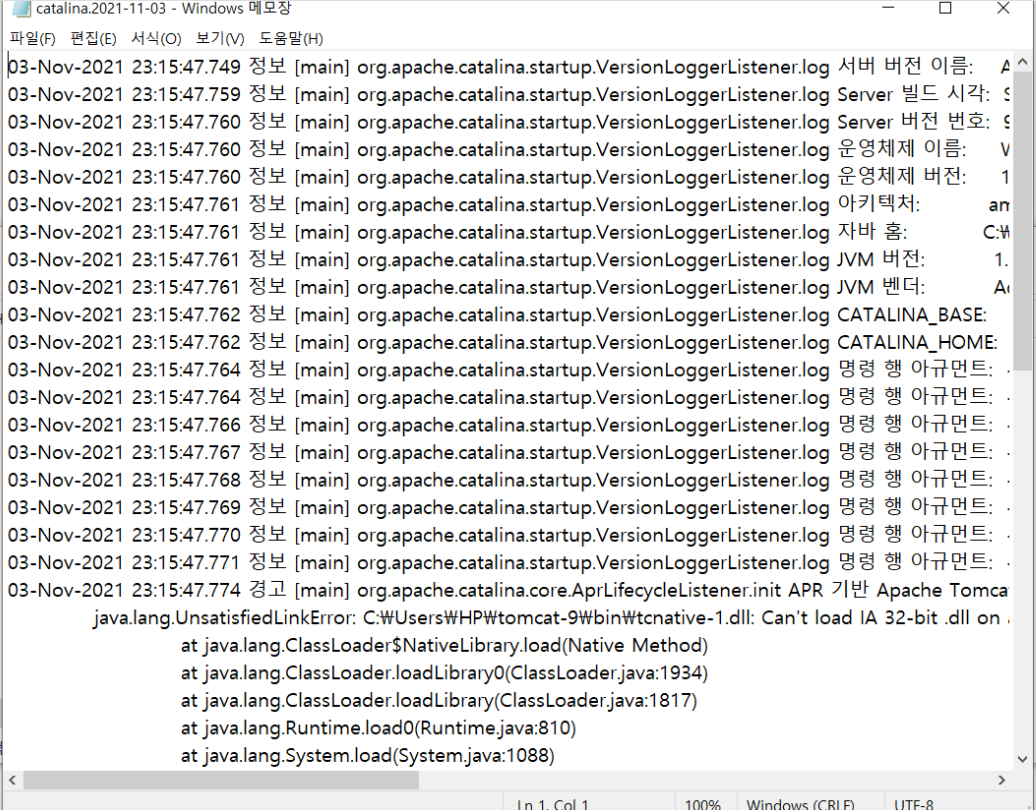
하단 이미지의 순서대로 실행 후
주소창에 https://localhost:8080 또는 localhost:8080 을 입력 한 후 엔터를 눌렀을 때
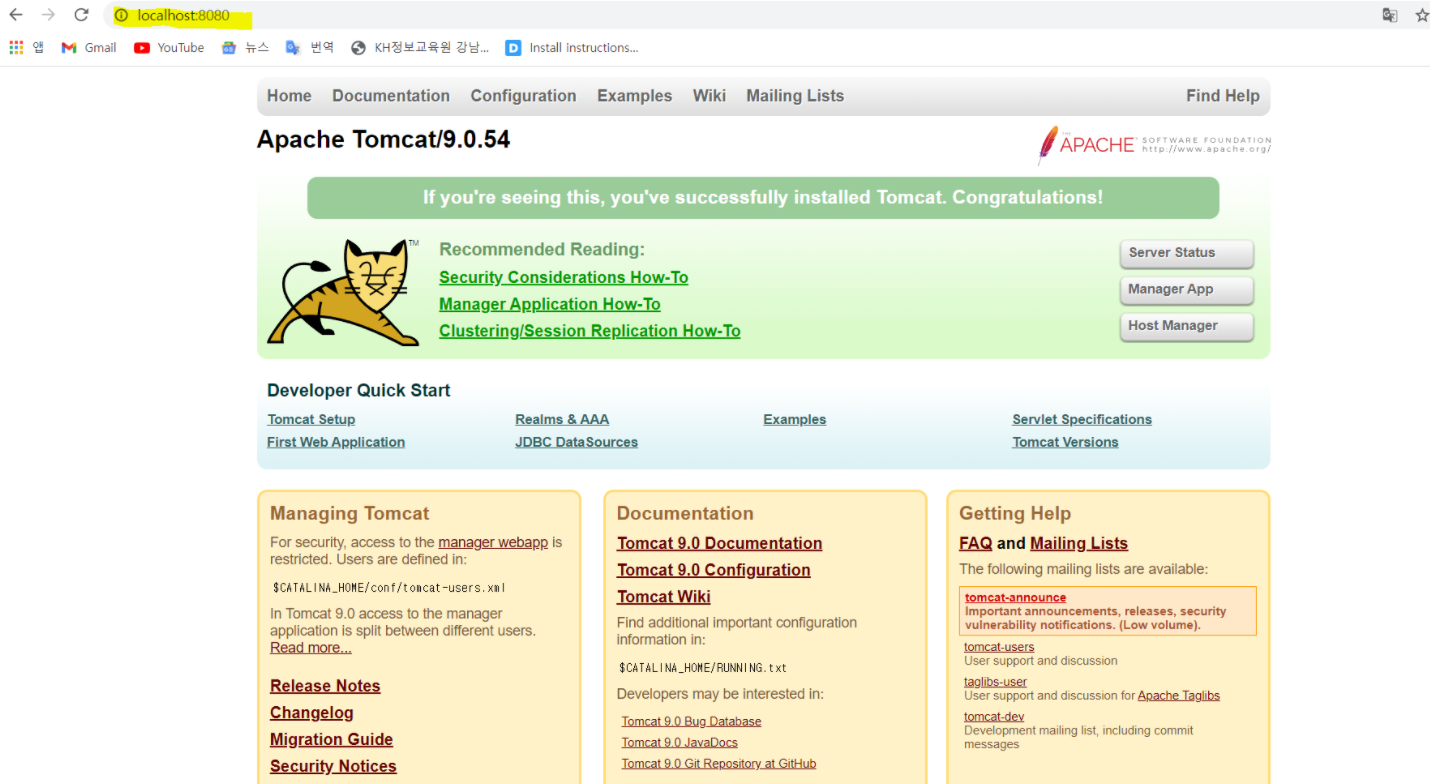
아파치톰캣 화면이 뜨면 된다.
HTML/CSS/JavaScript/JSP 등등 어플리케이션을 앞으로 여기에 넣어 줄 것이다.
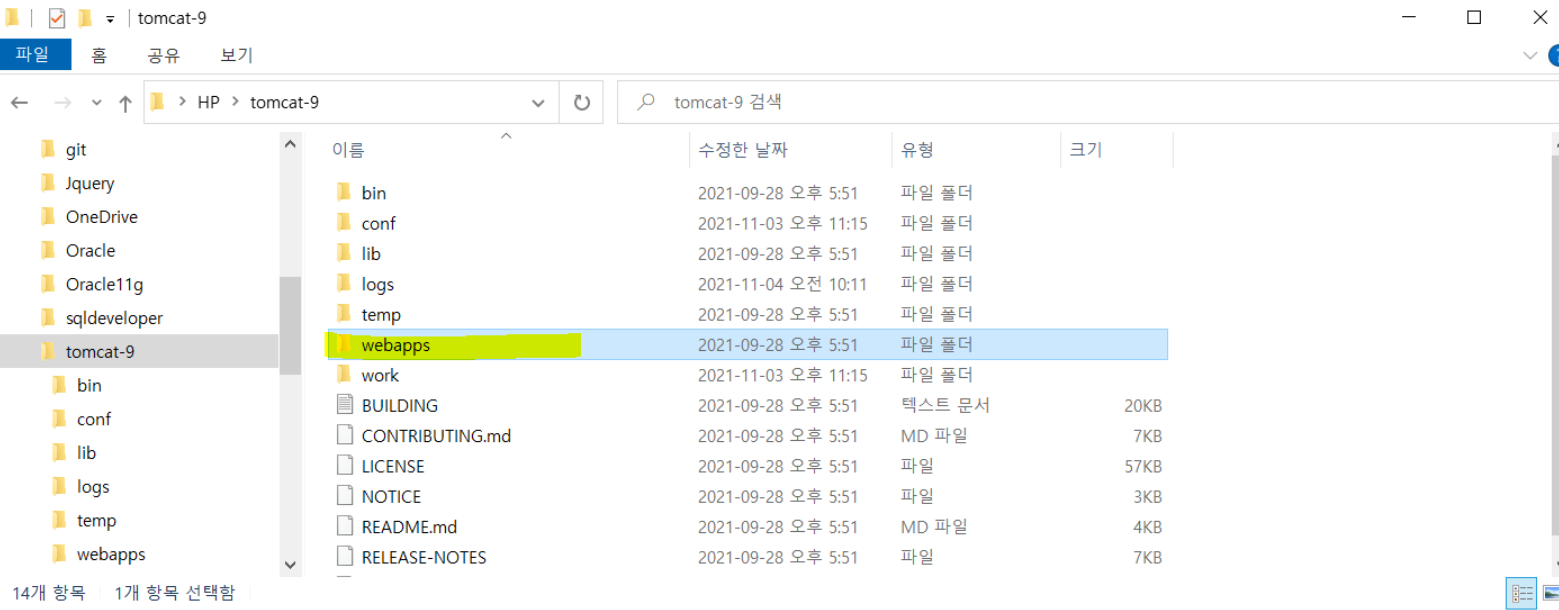
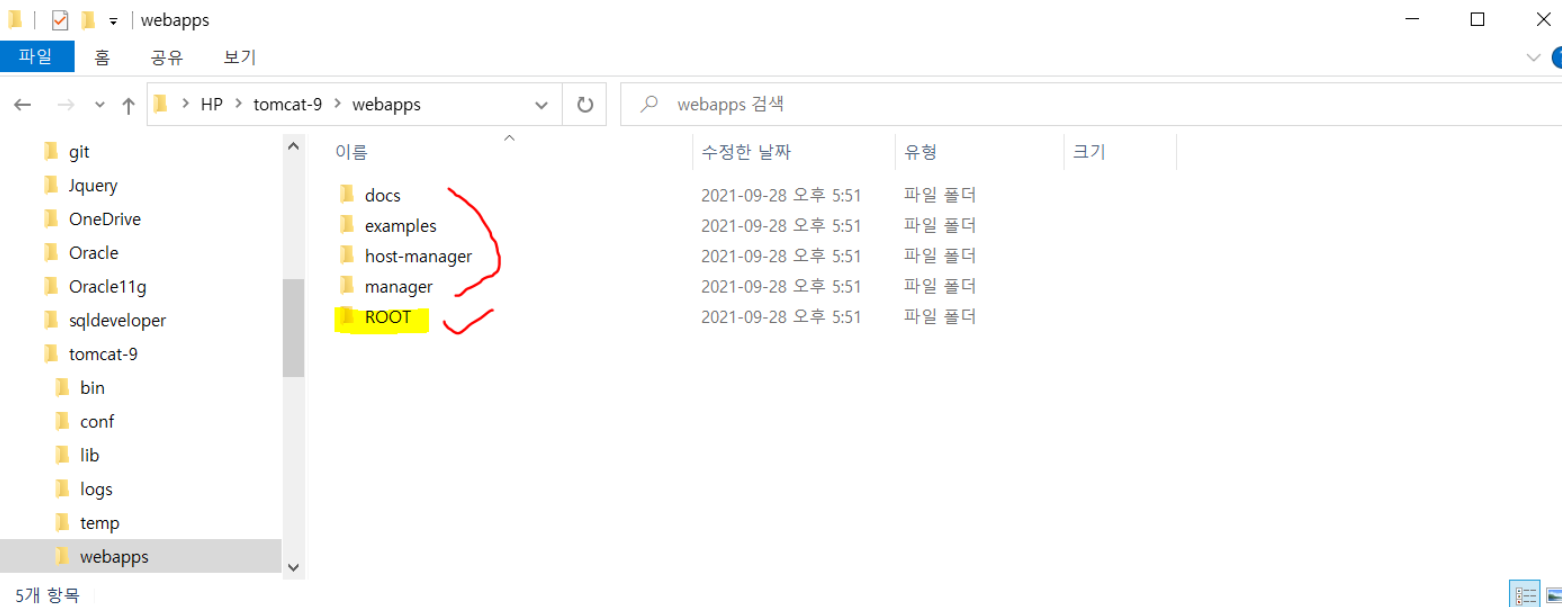
ROOT가 메인프로젝트이고 나머지들은 톰캣에서 제공하는 것이니깐 건들이지 말 것
ROOT 말고도 다른 프로젝트가 들어 갈 수도 있다.
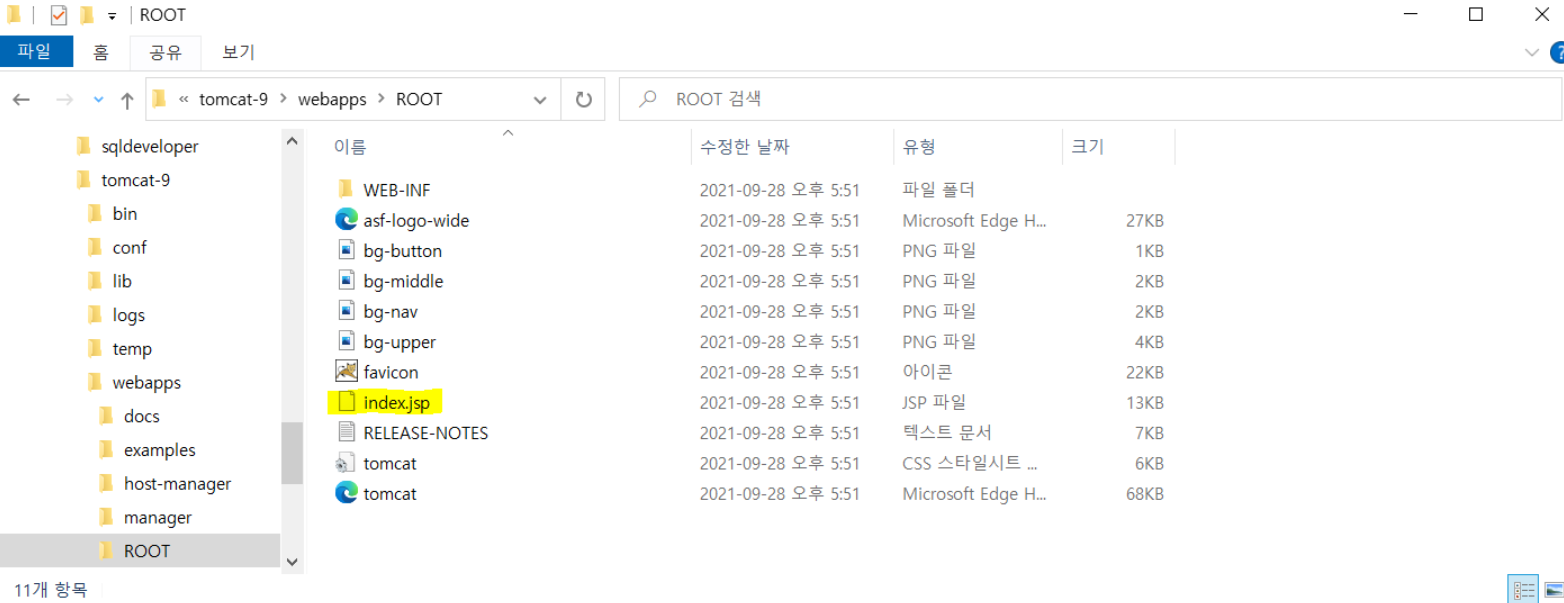
index.jsp는 아까 열어 둔 톰캣 화면이다.
ROOT안에 새TEXT파일 생성 후 이름바꾸기로 확장자명을 html로 바꿔서 연결 프로그램을 바꿔준다.
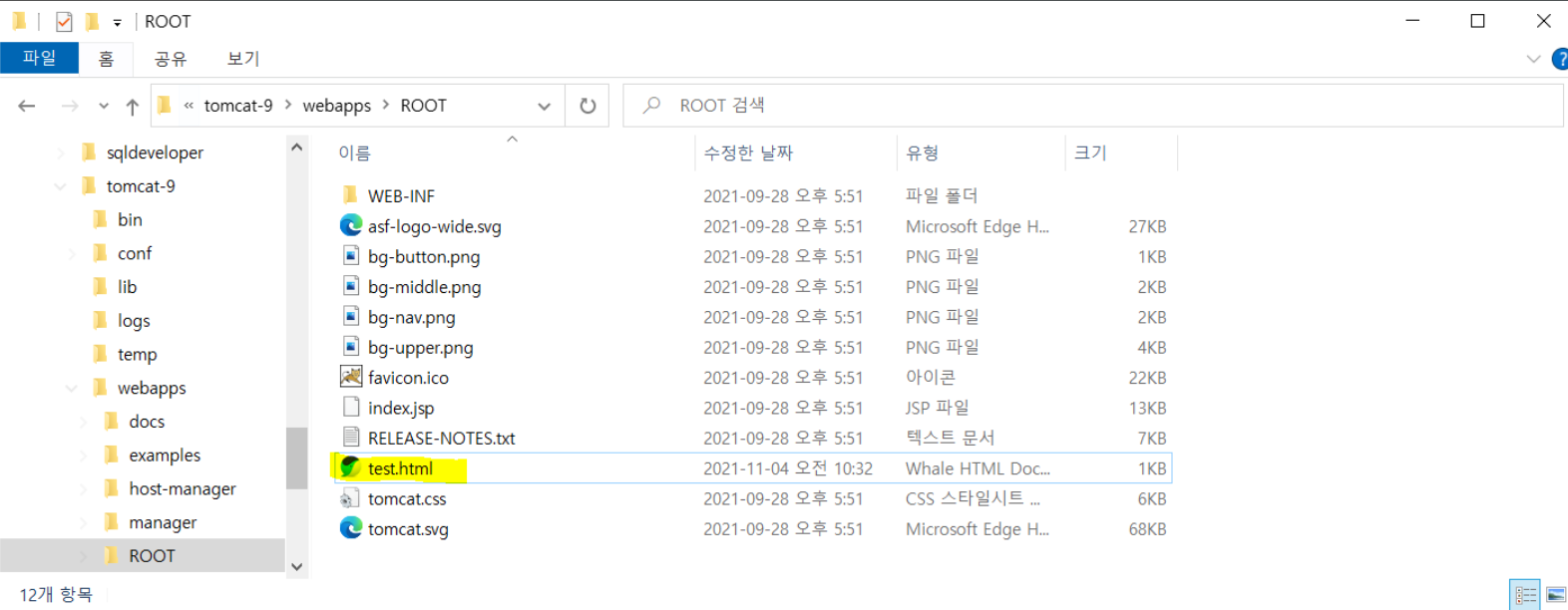
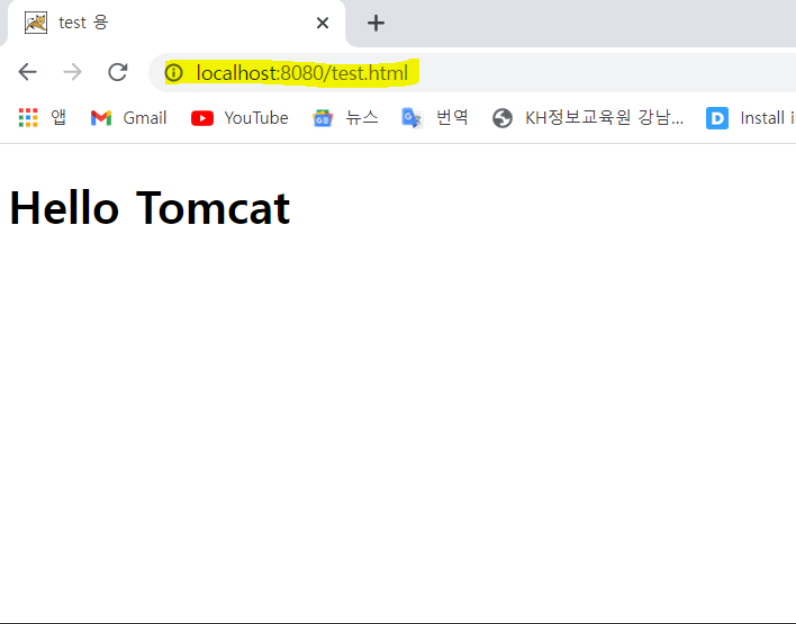
바꾼 파일을 VSCODE에서 출력 문구 작성 후 아까 톰캣홈페이지에서 주고 뒤에 /test.html (지정한 파일 명)을 추가 해 주면 VSCODE에서 작성 한 문구가 출력 된다.
'Tomcat' 카테고리의 다른 글
tomcat context 사이트 추가하기 (0) 2022.01.07