-
톰캣-이클립스 서버 구성하기Servlet-JSP 2021. 11. 23. 20:26
이클립스에 서버를 등록해서 JSP/Servlet을 이용해서 프로젝트를 작성 할 수 있다.
HTML/CSS/JavaScript 는 UTF-8이라서 이클립스도 맞춰줘야한다
WINDOW-PREPERENCE 이동
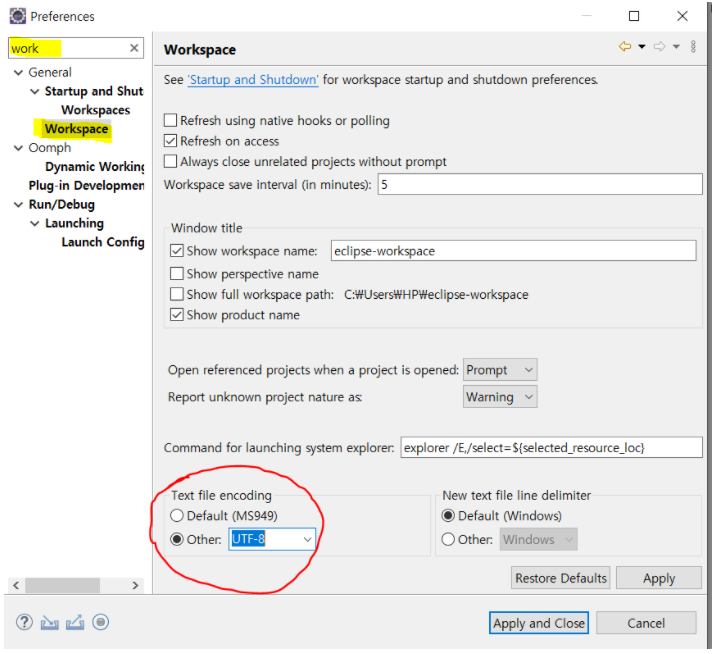
UTF-8이 아니면 UTF-8로 바꿔준다
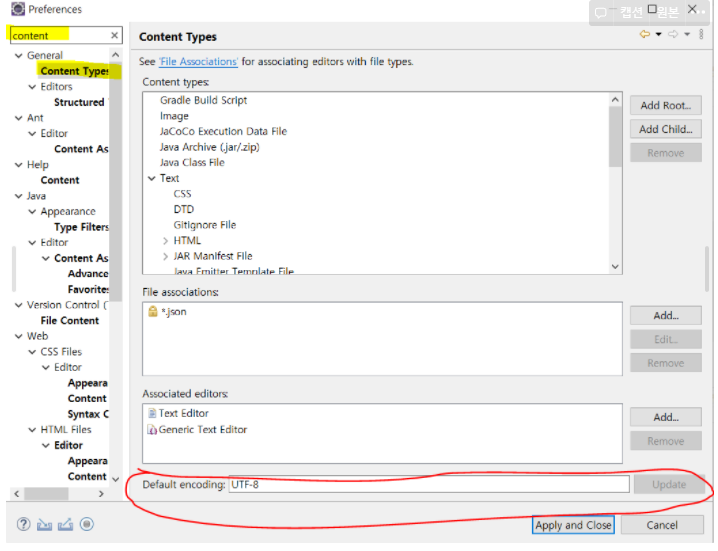
CONTENT-CONTENT TYPE- TEXT → UTF-8 없으면 UTF-8 작성 후 업데이트
그리고 CSS/HTML/JavaScript/Java Sourcefile/JSP/XML 클릭해서 UTF-8로 적용 되었는지 확인 안되어 있으면 UTF-8 작성 후 업데이트
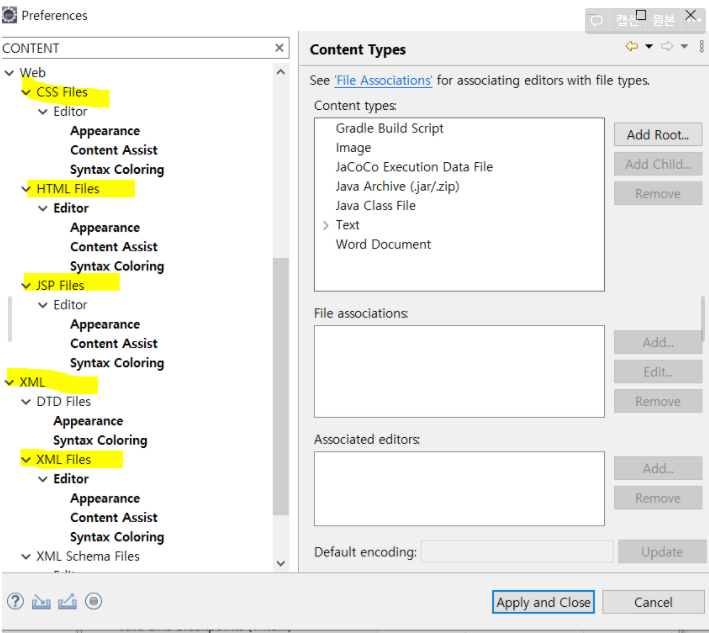
형광펜 표시 된 곳들 눌러서 UTF-8 되어있는지 확인 후 안되어있으면 설정 해주기
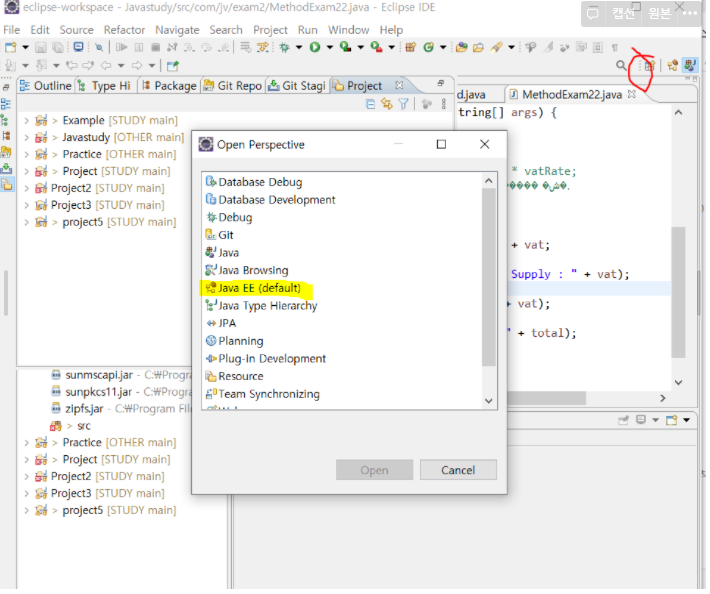
JAVA EE로 환경 설정 해 준 후 하단에 SERVER 클릭
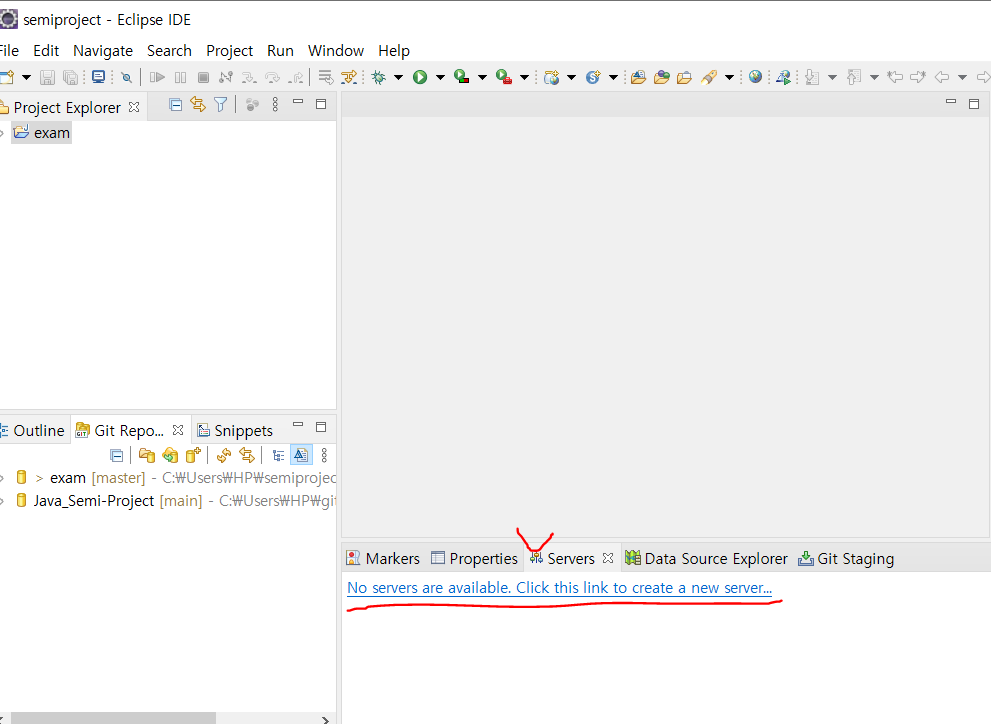
밑줄 그은 부분 마우스 우클릭 NEW->SERVER 클릭
(만약 하단에 SERVER가 없다면 상단바 WINDOW->SHOW VIEW->SERVER 클릭해서 열어준다)
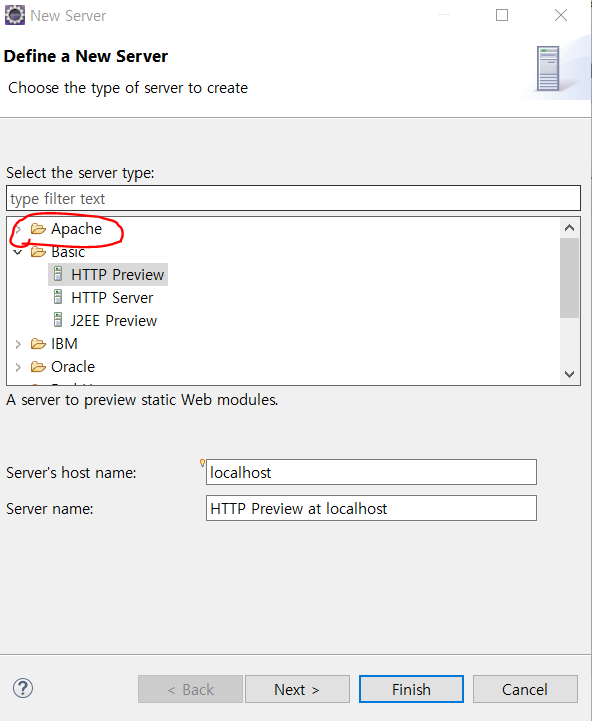
APACHE ->TOMCAT 9.0 선택 NEXT
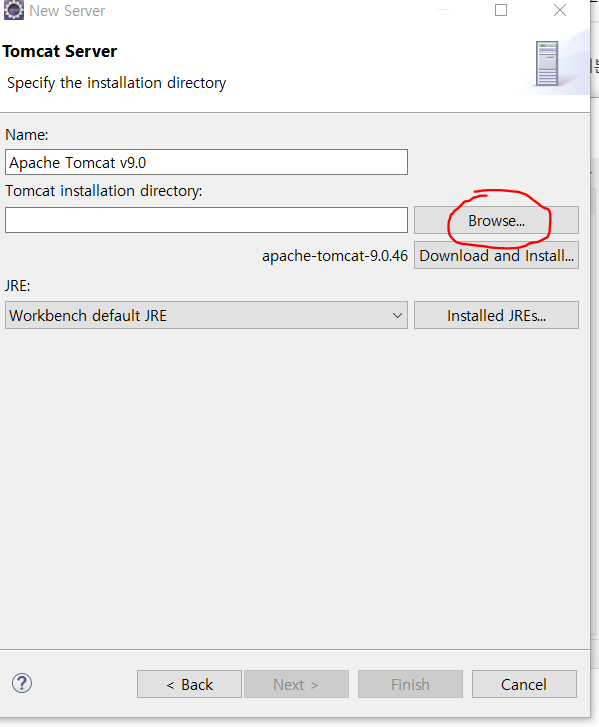
브라우저 클릭 TOMCAT 저장 된 경로를 잡아준다.
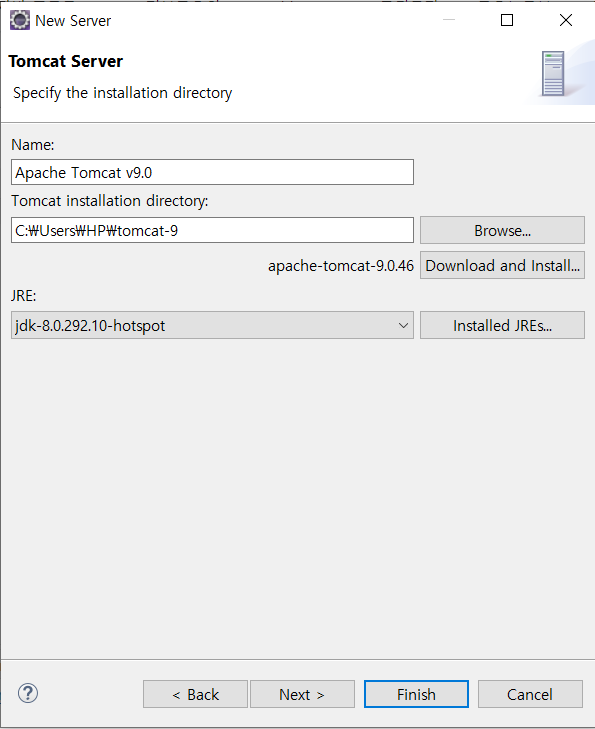
JRE는 OPENJDK8로 선택. 피니쉬
TOMCAT 서버를 구동하기 위해 사용 할 것이 OPENJDK8 이다 라는 의미 .
아까 SERVER창 안에 있던 파란색 글씨 더블 클릭하면

이렇게 화면이 뜬다 빨간색 동그라미 표시한 부분의 PORT 번호를 80으로 지정해준다.
그럼 아까처럼 주소창에 8080을 적지 않아도 된다.
저장 완료 후 이제 프로젝트를 만들어 보자
DYNAMIC PROJECT(동적 프로젝트) 클릭
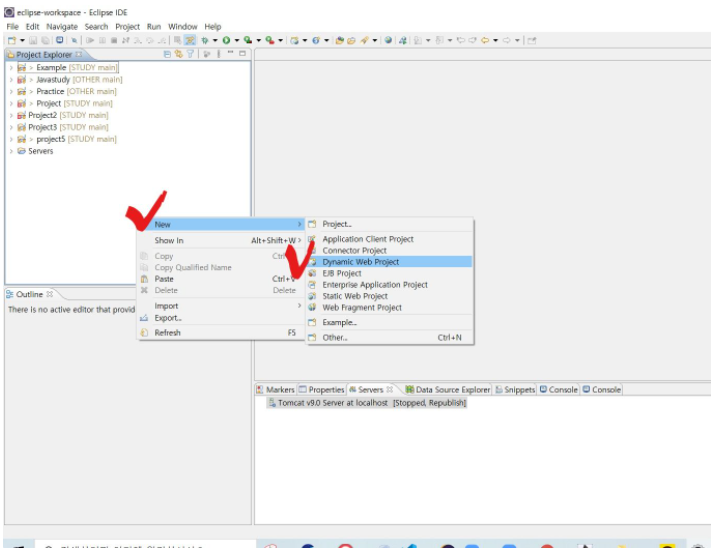
프로젝트명 작성 후 설정 확인
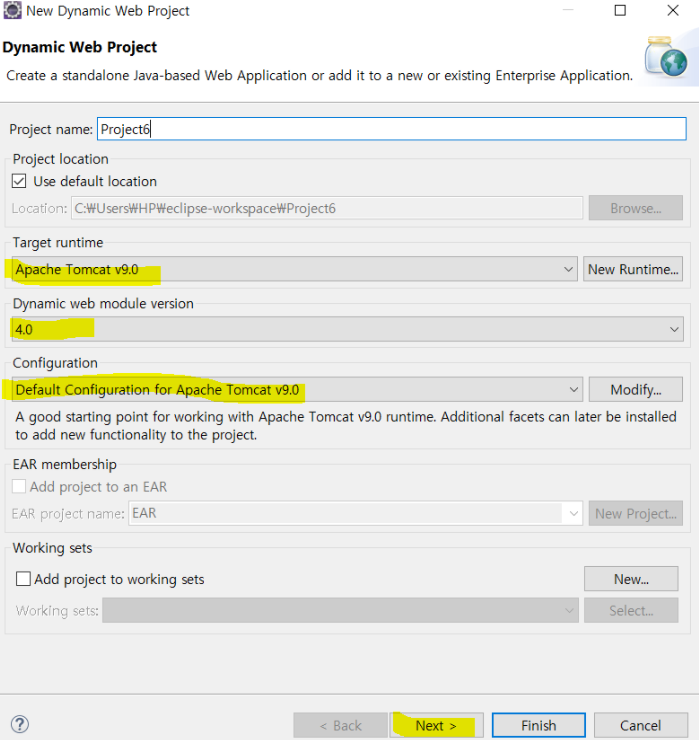
넥스트 후 경로 확인

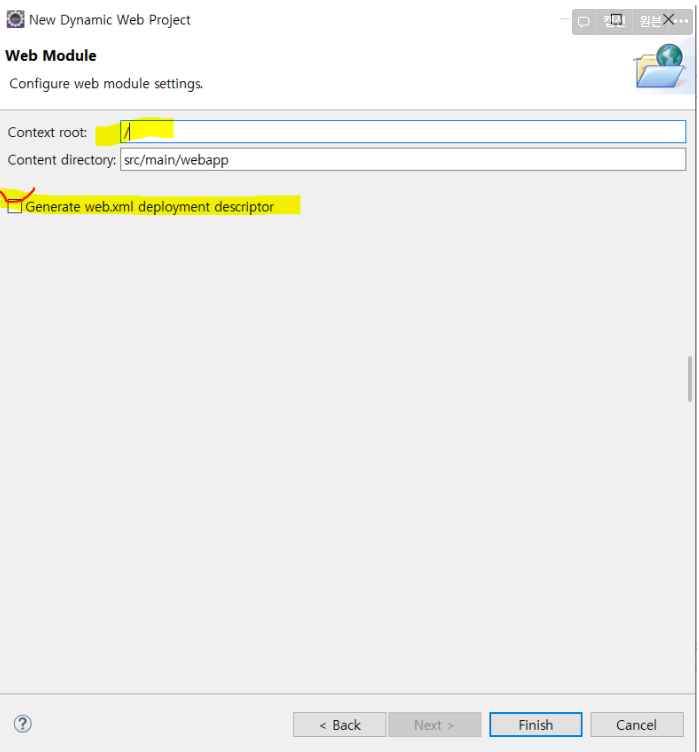
넥스트 후 캡쳐대로 바꿔 준 후 피니쉬
이런식으로 완성이 된다.
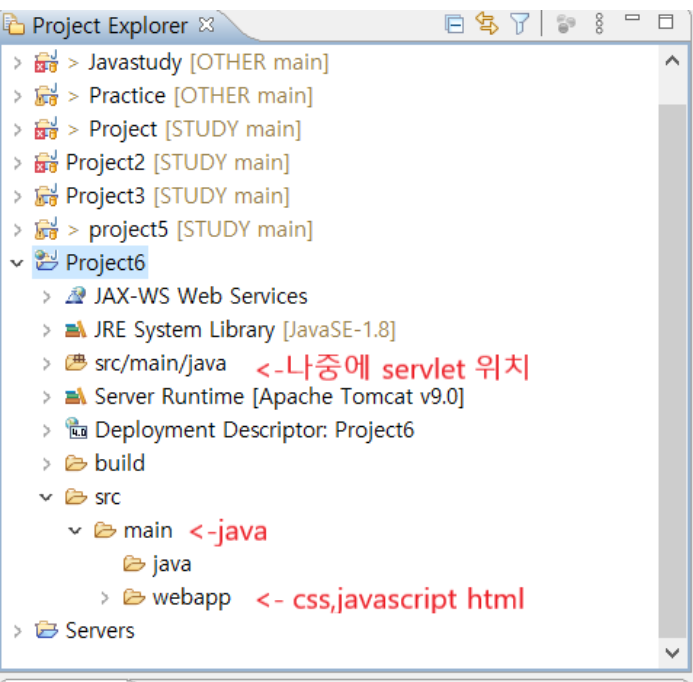
wepapp→마우스우클릭 →new →html file 생성
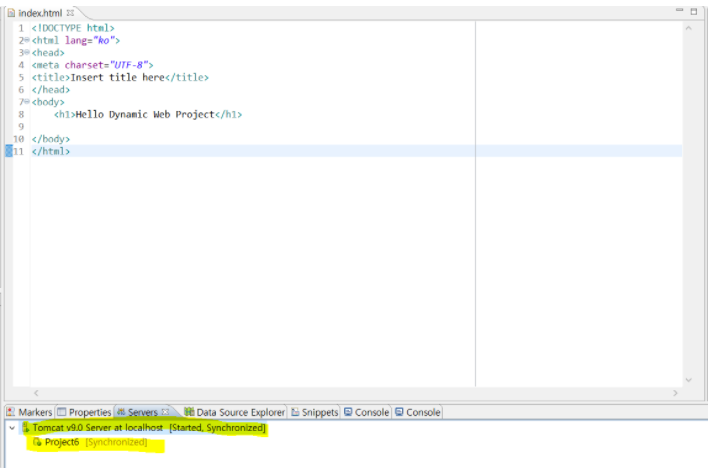
작성 후 서버 우클릭 start 클릭
⭐ 만약 port 충돌 오류가 난다면 cmd창 열어서 netstat -nao | findstr :80 후 엔터
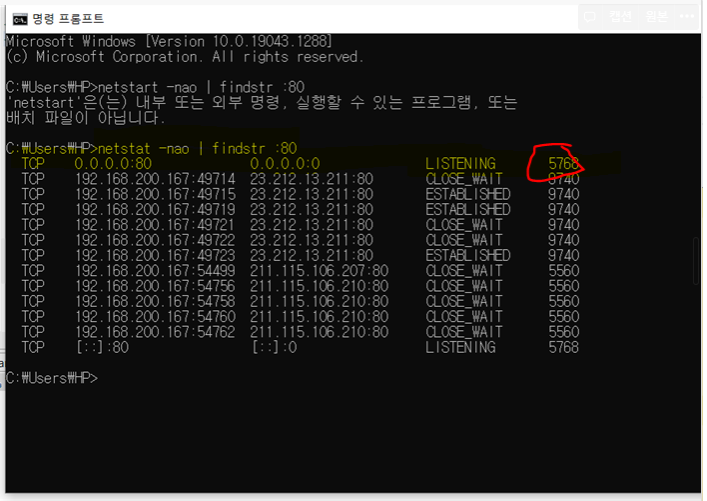
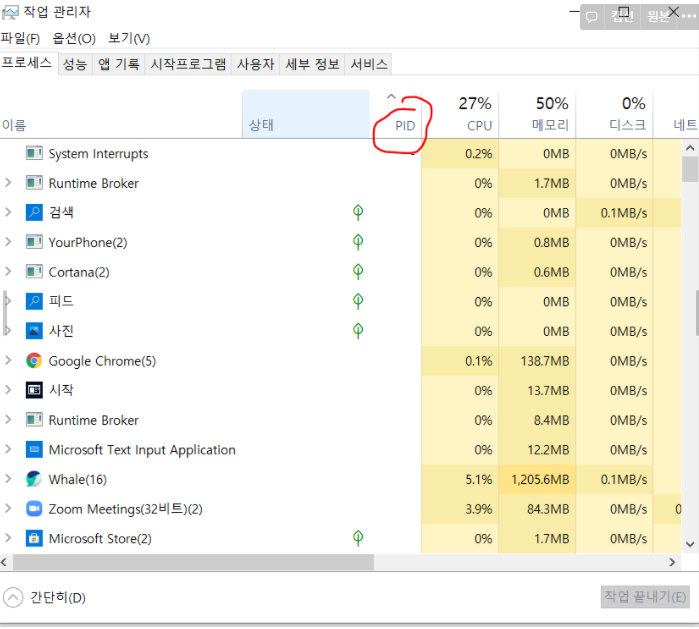
제일 첫번째 줄에 나온 port 번호를 작업관리자에 PID에서 찾아서 종료 해 줘야한다.
(PID는 상태에 마우스 우클릭해서 체크 해 주면 옆에 뜬다.)
만약 충돌 일으키는 프로그램이 아파치나 톰캣이라면 이전에 톰캣이나 아파치를 설치 해 뒀는지 확인하자 만약 깔아 뒀던게 있으면 제어판에서 프로그램 완전 삭제 할 것!
(나는 atom 깔아뒀던것때메 아파치랑 충돌이 일어나서 atom을 삭제 해 줬더니 잘 작동 되었다)
그런 다음 START다시 하면 된다.
주소창에 localhost 입력해주면
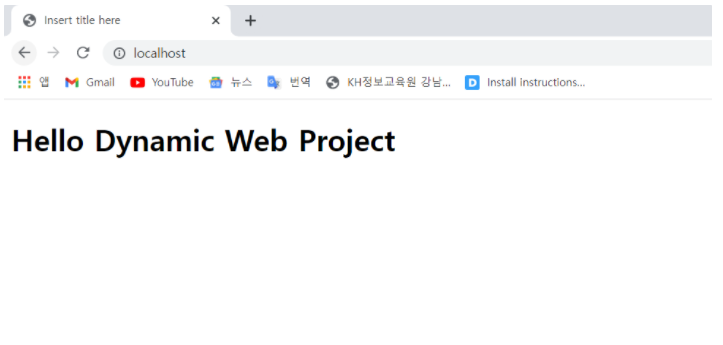
이렇게 출력이 된다.
그리고
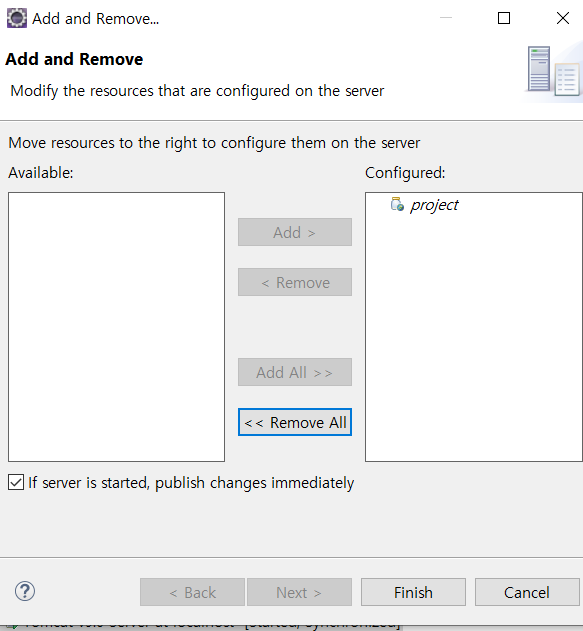
서버 우클릭 add and remove 하면 이런 창이 뜨는데 왼쪽에 있던 프로젝트를 add 눌러서 오른쪽으로 보낸 후 피니쉬 해 주면
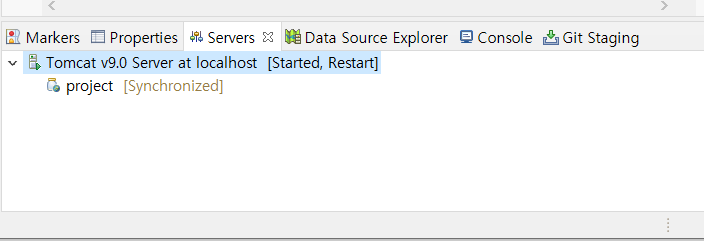
이렇게 톰캣 서버에 등록이 된다.
'Servlet-JSP' 카테고리의 다른 글
Annotation을 이용한 URL 매핑하기 (0) 2022.01.07 Eclipse로 Servlet 서버 만들기 (0) 2022.01.07 Servlet/JSP 이란 (0) 2022.01.07 서블릿 파일 업로드 하기 (0) 2021.11.24 JSP로 어설픈 구구단 만들기 (0) 2021.11.23