-
IntelliJ 설치하기IntelliJ Spring Boot 2022. 3. 20. 21:01
검색포털 사이트에 intelliJ를 검색해서 공식 홈페이지에 접속 해 준다.
https://www.jetbrains.com/ko-kr/idea/download/#section=windows

무료 버전인 커뮤니티 버전으로 클릭

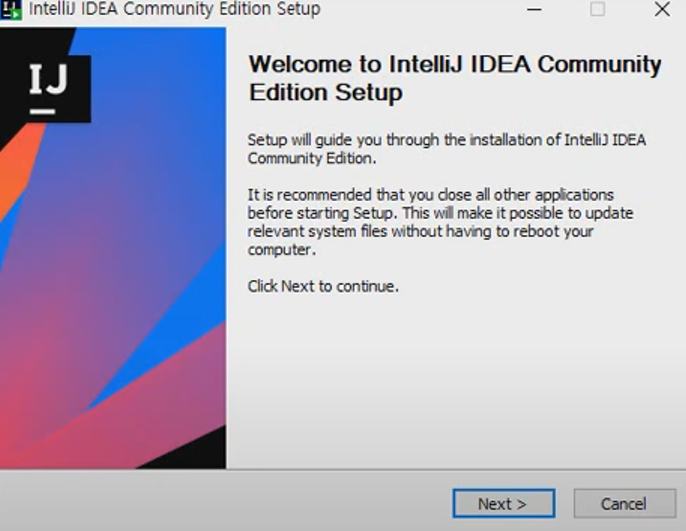
다운로드 받은 파일을 클릭 한 후 next 클릭
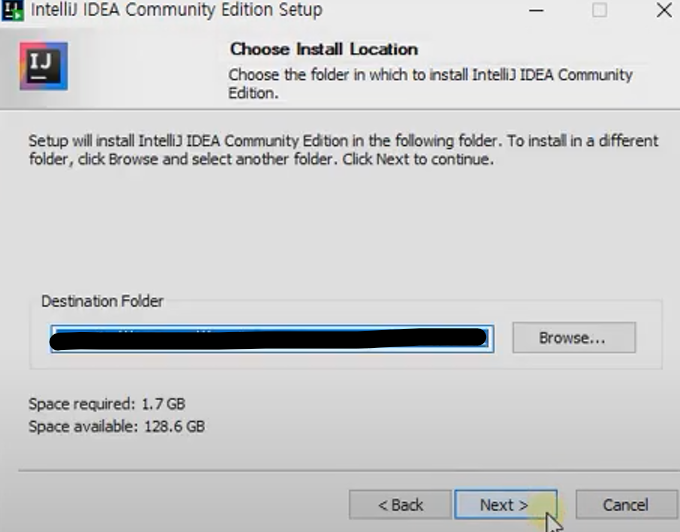
저장 위치는 기본값으로 next
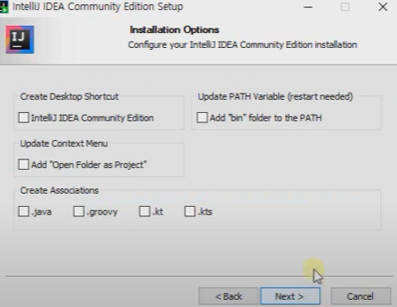
여기두 다른거 일단 체크하지 말고 기본값으로 next
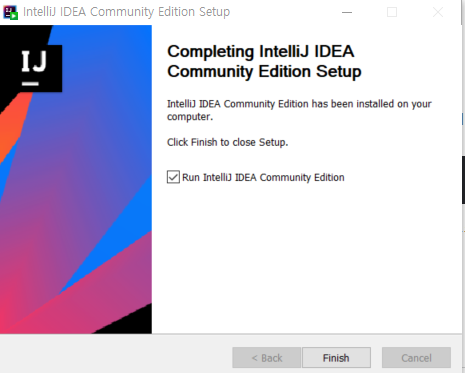
다운로드 완료
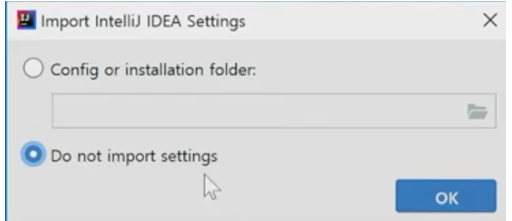
그리고 우리는 아무 설정도 안했기때문에 하단에 do not import 체크 후 ok
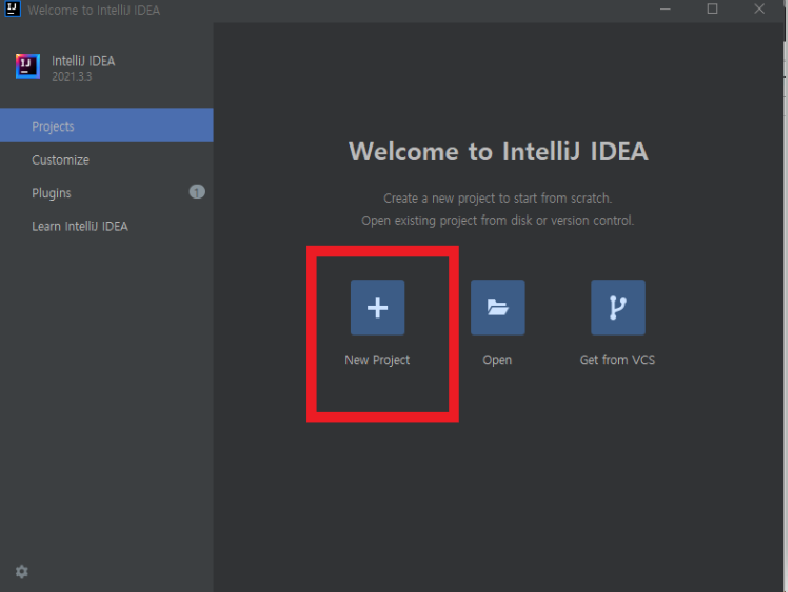
new project 클릭
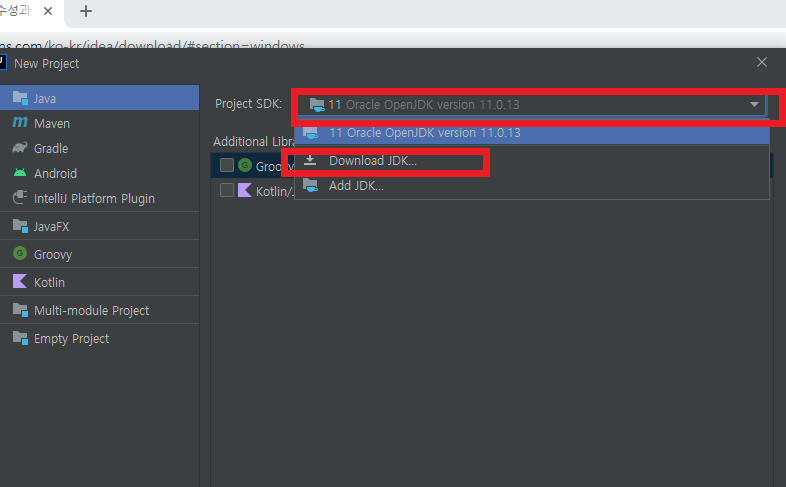
jdk 설치를위해 jdk download 버튼 클릭
download 클릭
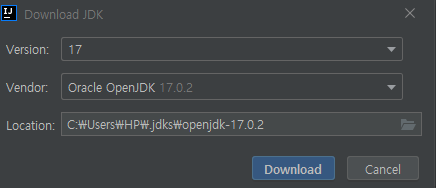
다운로드 후 하단의 next 클릭
(JDK 11 버전으로 해야한다!!!!!!!!!!!!)
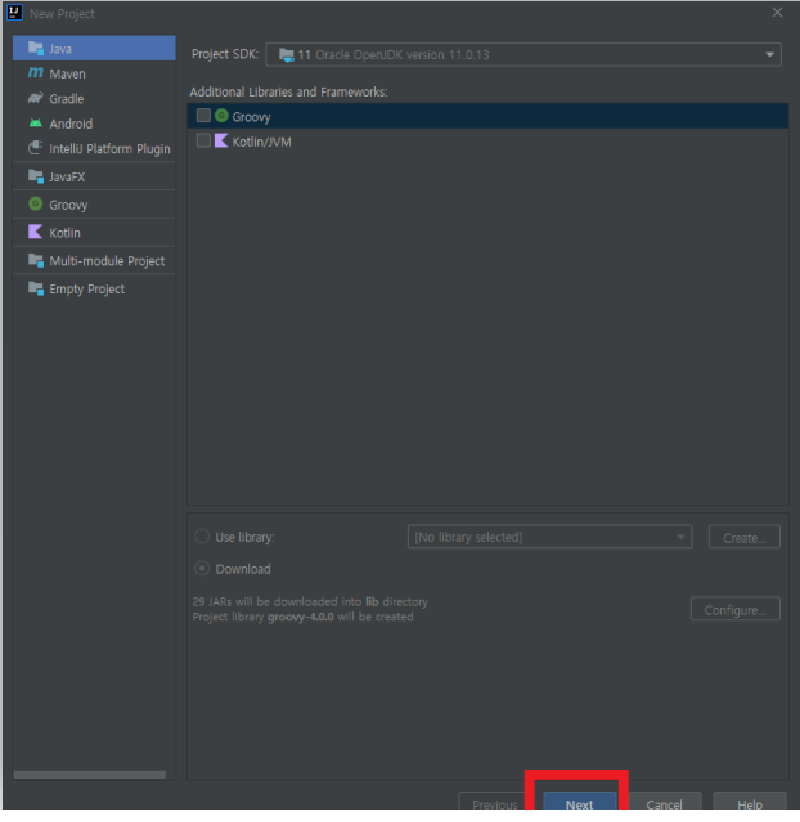
그리고 또 next
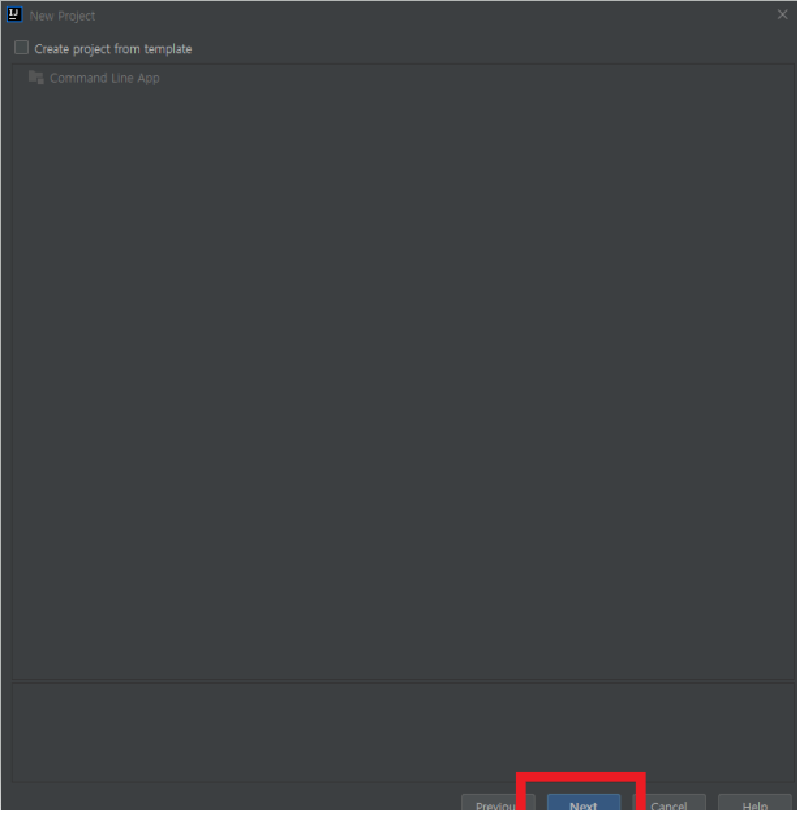
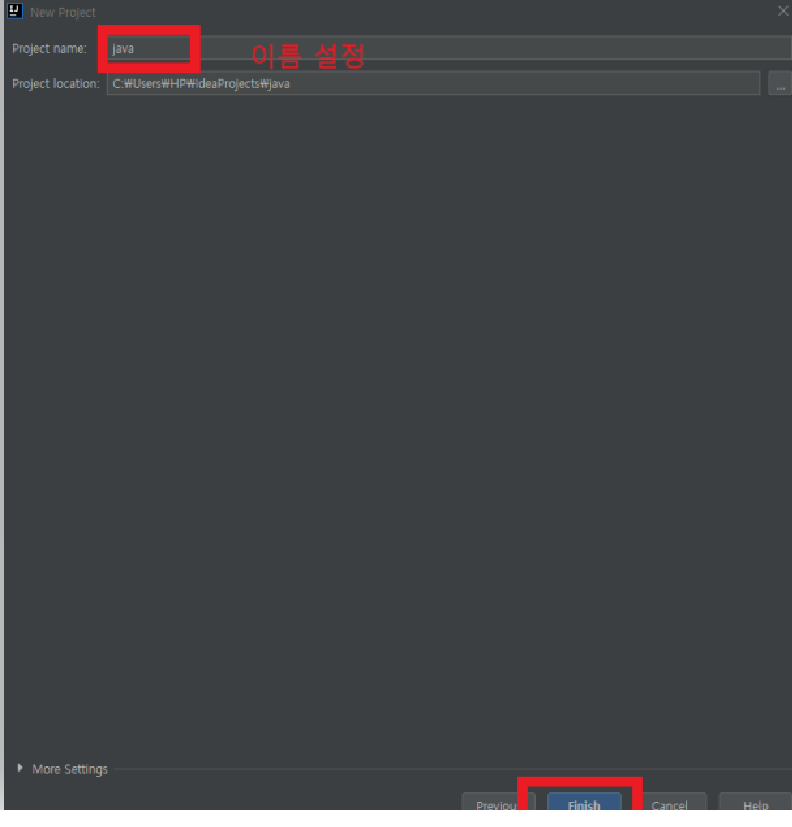
이름 설정 후 finish
피니쉬 하면 팁 이라는 팝업창이 뜨는데 읽어보고 닫아도 되고 그냥 닫아도 된다.
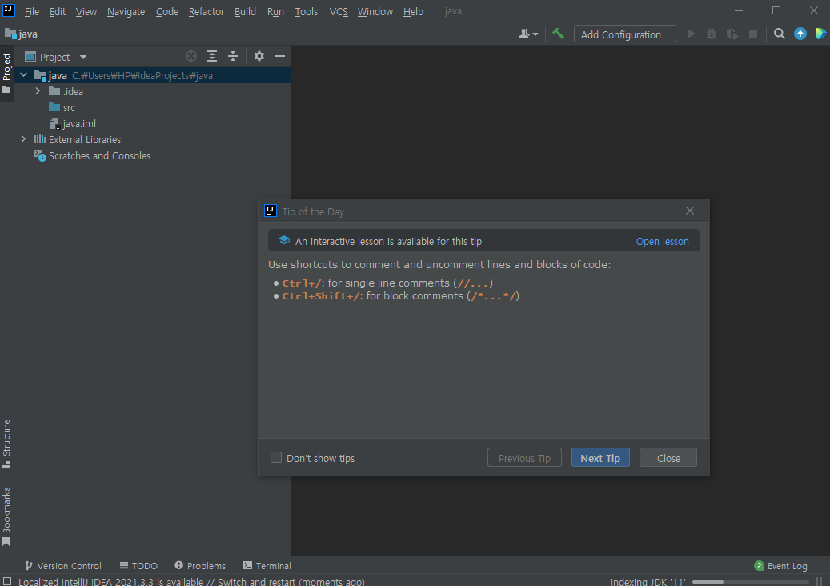
좌측을 프로잭트 윈도우 우측을 에디터 라고 한다,
프로젝트 윈도는 우리가 작성하는 소스코드의 파일들을 보여주고
에디터는 우리가 작성하는 소스 코드를 보여주는 편집기이다.
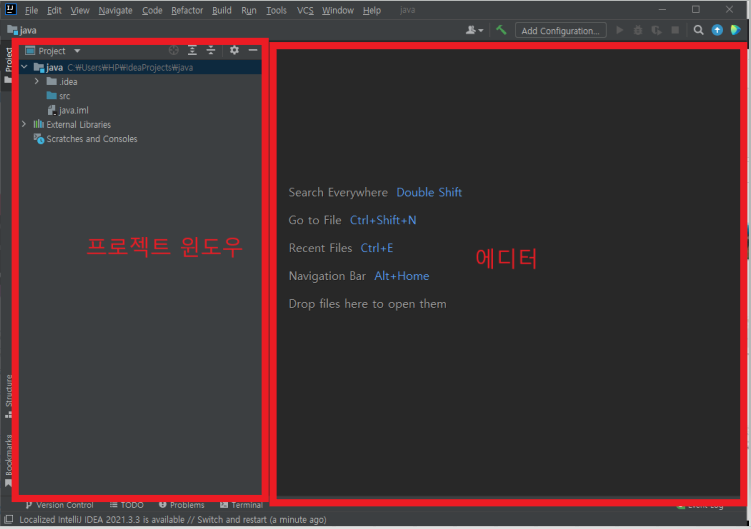
프로젝트 이름으로 설정한 java 를 클릭하면 그 밑에 src 폴더가 나온다
src 폴더 마우스 우클릭 -> new -> java class 클릭
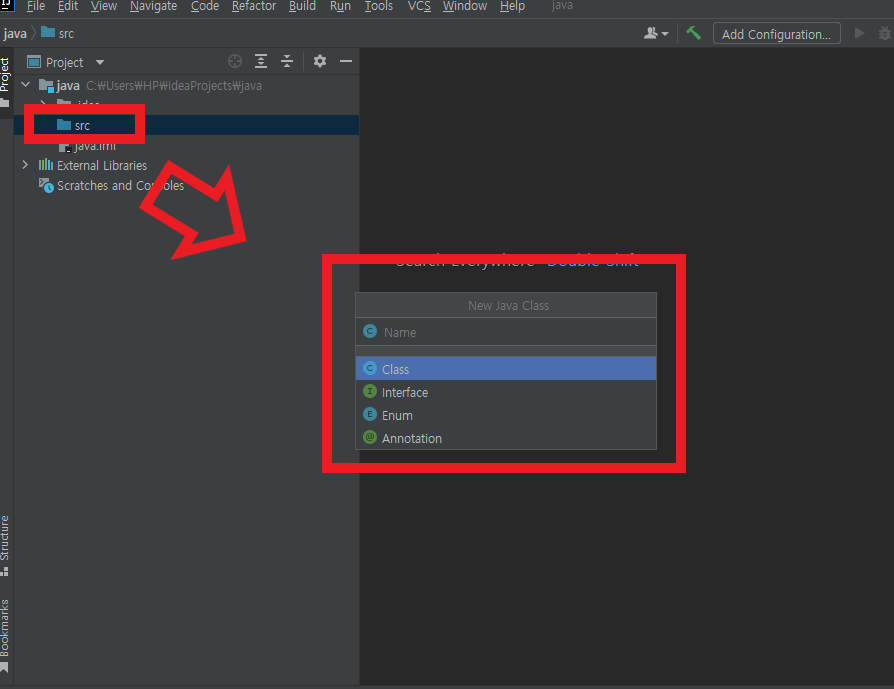
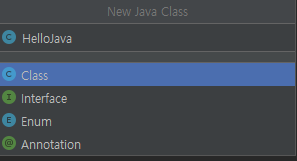
클래스명 작성 후 엔터
클래스가 생성 된 것을 확인 할 수 있다.
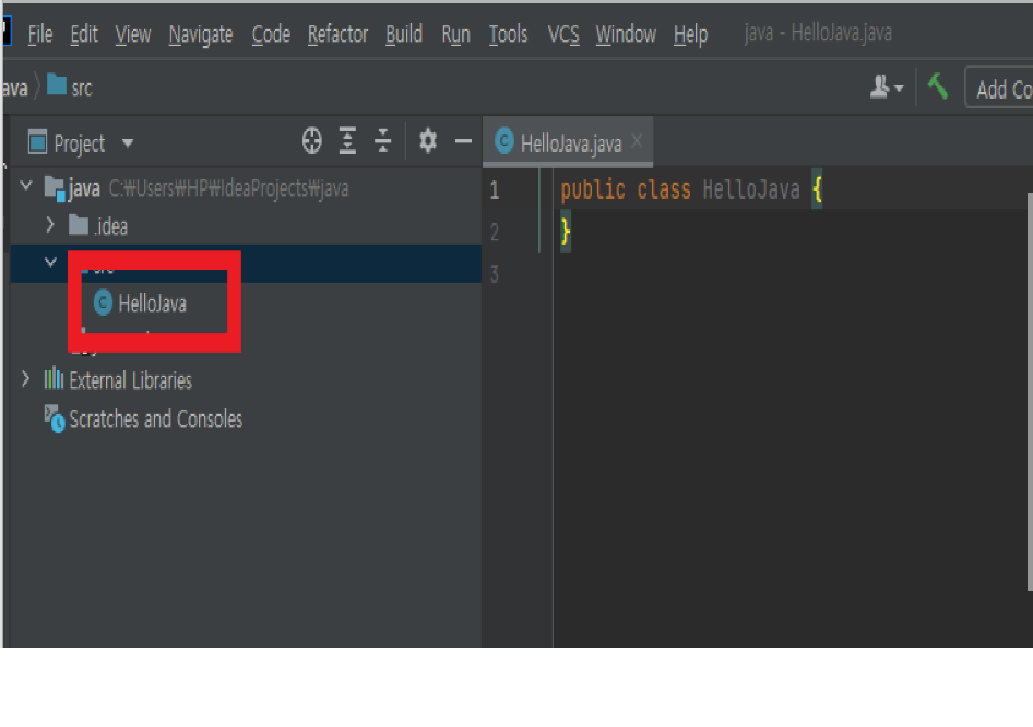
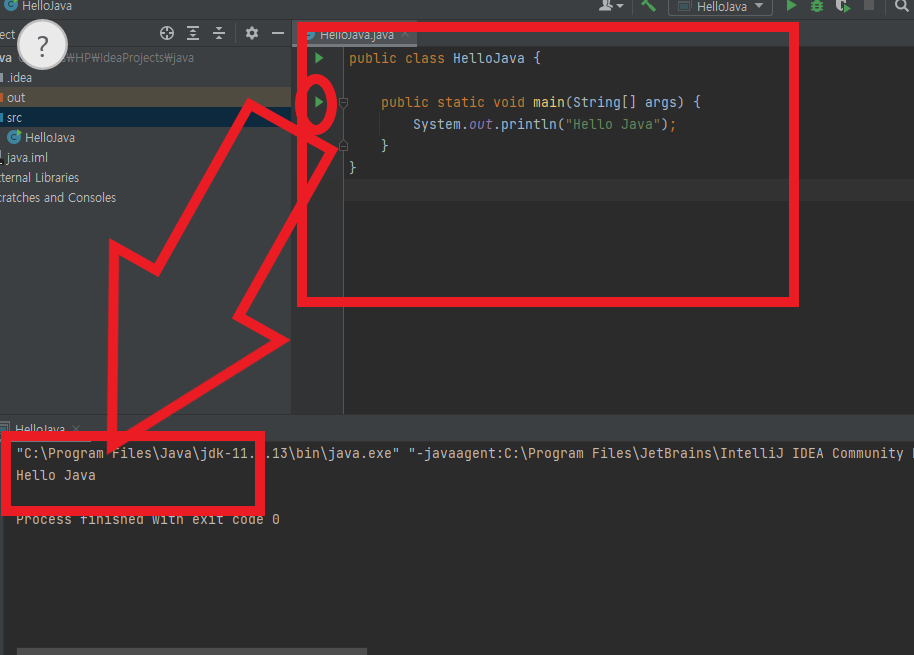
코드 작성 후 좌측에 초록색 삼각형을 눌러주면
하단에 작성한 코드가 뜨는 것을 확인 할 수 있다.
'IntelliJ Spring Boot' 카테고리의 다른 글
IntelliJ로 welcome page 만들기 (0) 2022.03.28 IntelliJ로 Spring Boot 만들기 (0) 2022.03.27