-
JDBC Driver 준비하기JDBC 2022. 1. 26. 23:05
**유튜브 뉴렉쳐님의 강의를 들으면서 공부하고 정리한 내용입니다.
드라이버를 다운받기에 앞서
👉 오라클 DBMS 다운 받기
https://slow-magnolia-307.notion.site/Oracle-DBMS-2f29e7a548114d6fb7abac083cdb67c4
Oracle DBMS 다운로드 받기
Oracle 접속 후 검색창에 XE 검색
slow-magnolia-307.notion.site
👉 SQL Developer 다운 받기
https://slow-magnolia-307.notion.site/SQL-Developer-d218a635908a4006acf299d05ac37ef9
SQL Developer 설치하기
오라클 서버로 연결(인증) 실행 결과집합 등을 확인 할 때 SQL Plus의 콘솔 기반의 UI는 보기에 덜 익숙하기 때문에 SQL Developer를 설치해서 사용 해 보기로 한다.
slow-magnolia-307.notion.site
이렇게 다운 받고 시작하자!
이제 JDBC 드라이버를 다운 받아보자
오라클 사이트 접속
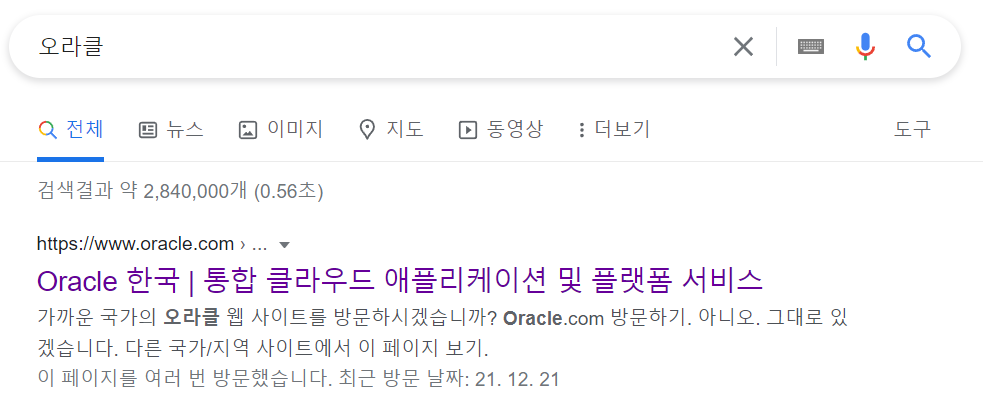
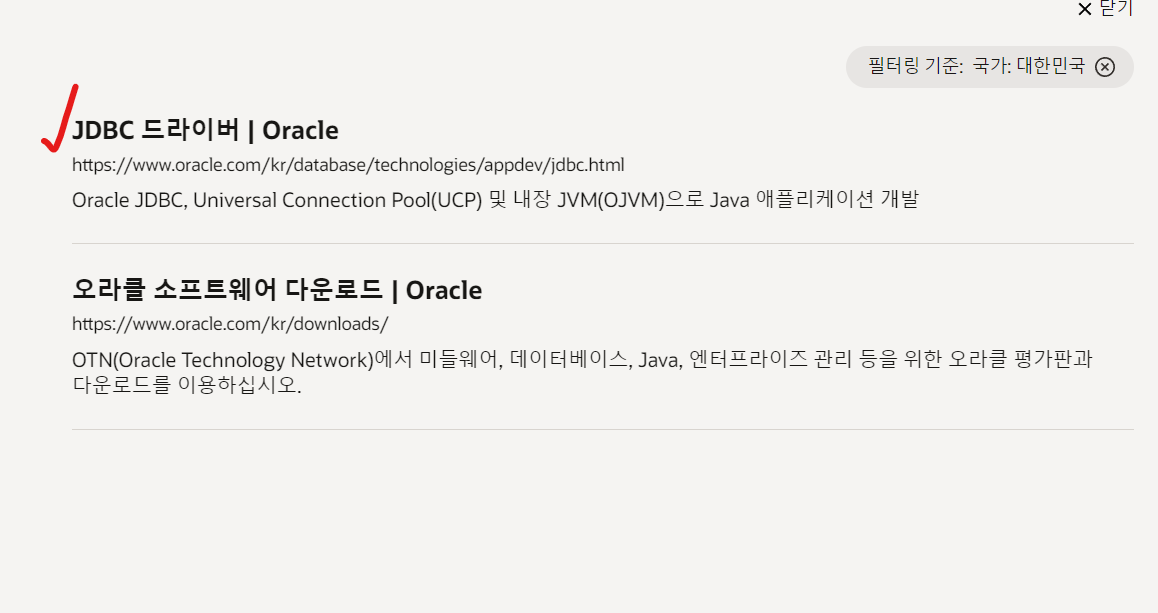
검색창에 JDBC Driver 검색

JDBC Driver 클릭
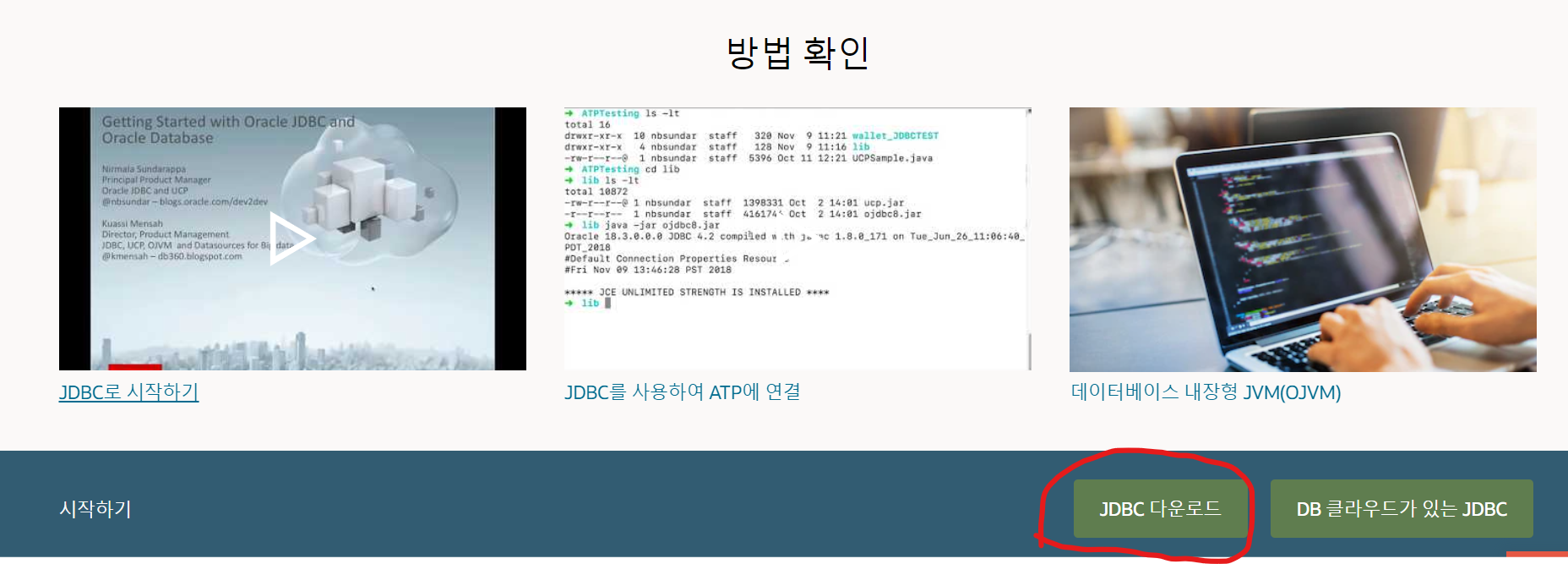
우측 하단의 다운로드 클릭해서 다운로드 받기
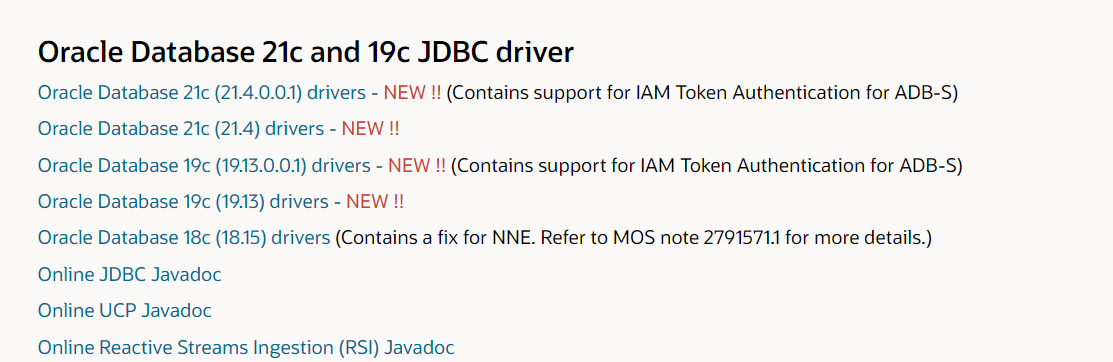
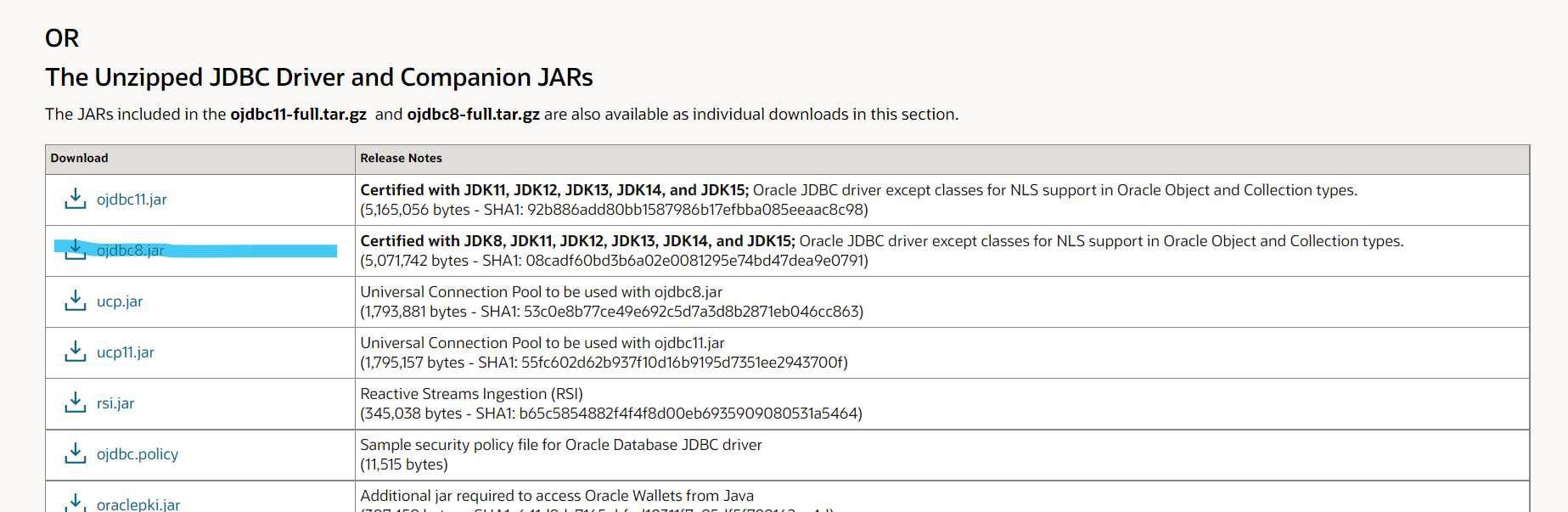
자신의 sql developer와 버전이 맞는 것으로 다운 받아준다. 나는 맨 위에 것으로 클릭
밑으로 내려서 ojdbc8.jar를 클릭해서 다운
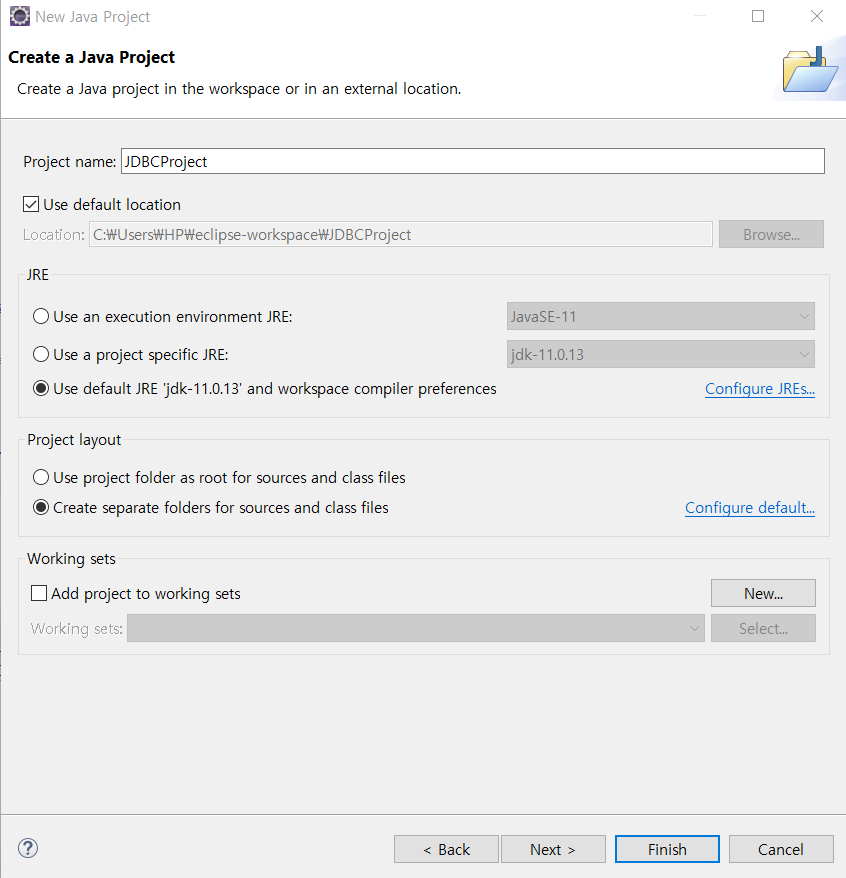
이것을 이용하기 위해 프로젝트를 하나 만들어 준다. 자바프로젝트로 이름은 JDBCProject로 만든다
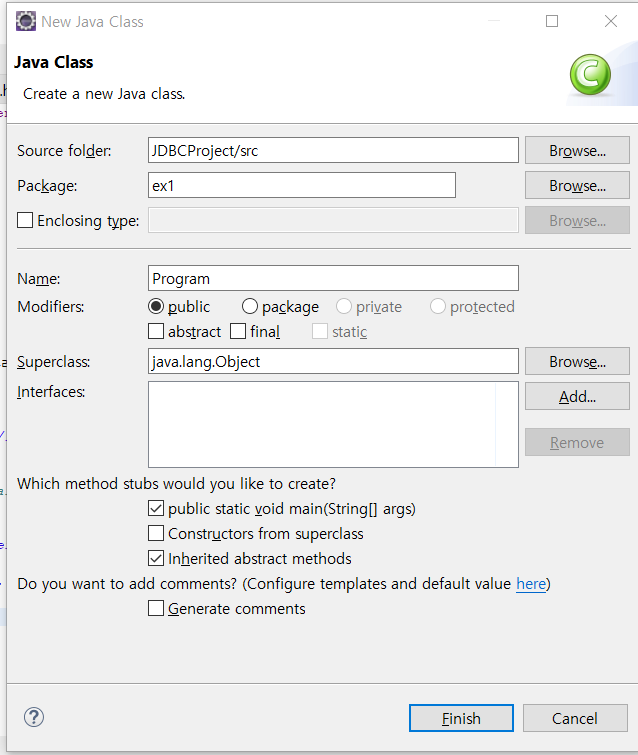
클래스를 하나 만들어주고 메인 추가해주기
jdbc가 가지고 있는 라이브러리를 써줄것이다. 대표적인것은 connection이라는 자료형을 사용할것이다. 임포트 해주기
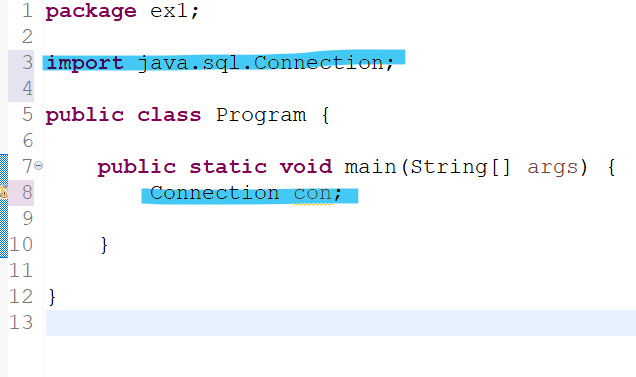
이것을 사용하기 위해서는 드라이버가 있어야한다. jdbc가 사용 할 드라이버.
드라이브를 설정해줘야하는데
프로젝트 마우스 우클릭->build path->configure build path 클릭
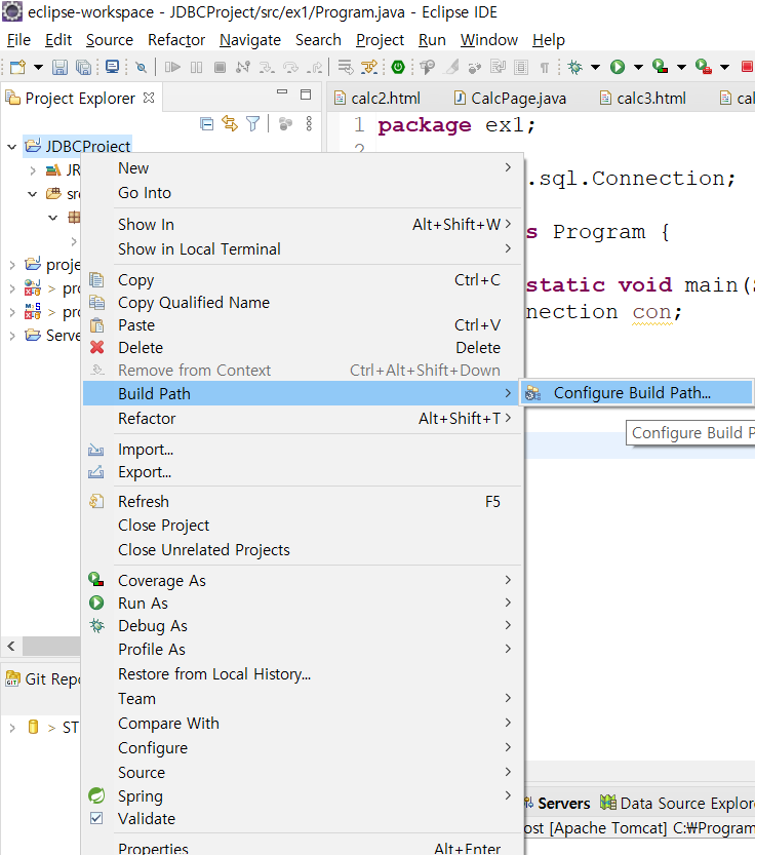
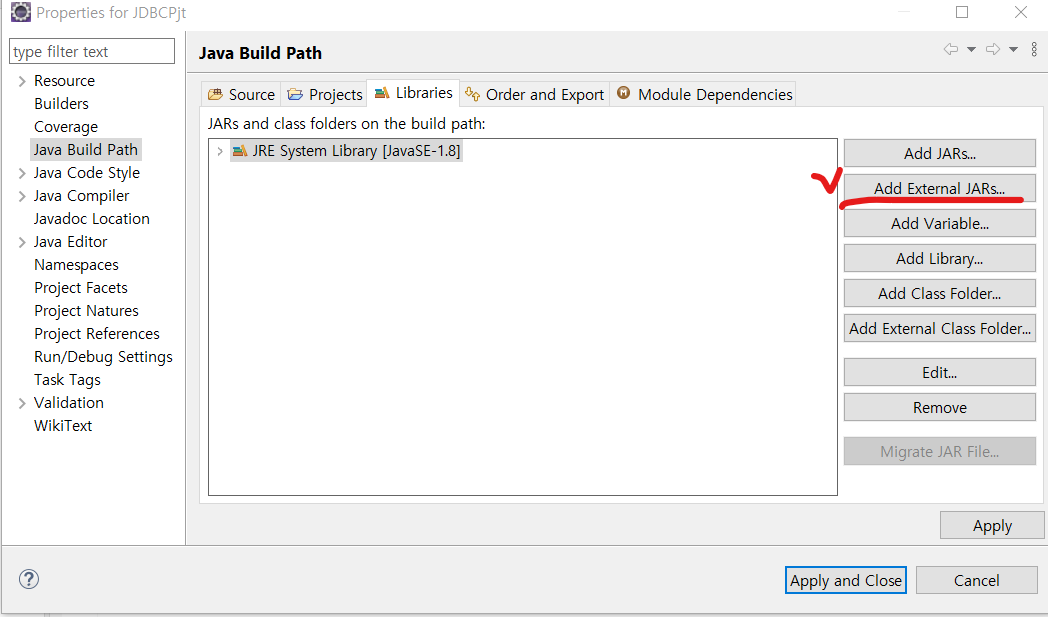
여기에 아까 다운받은 jar 라이브러리 추가해주기
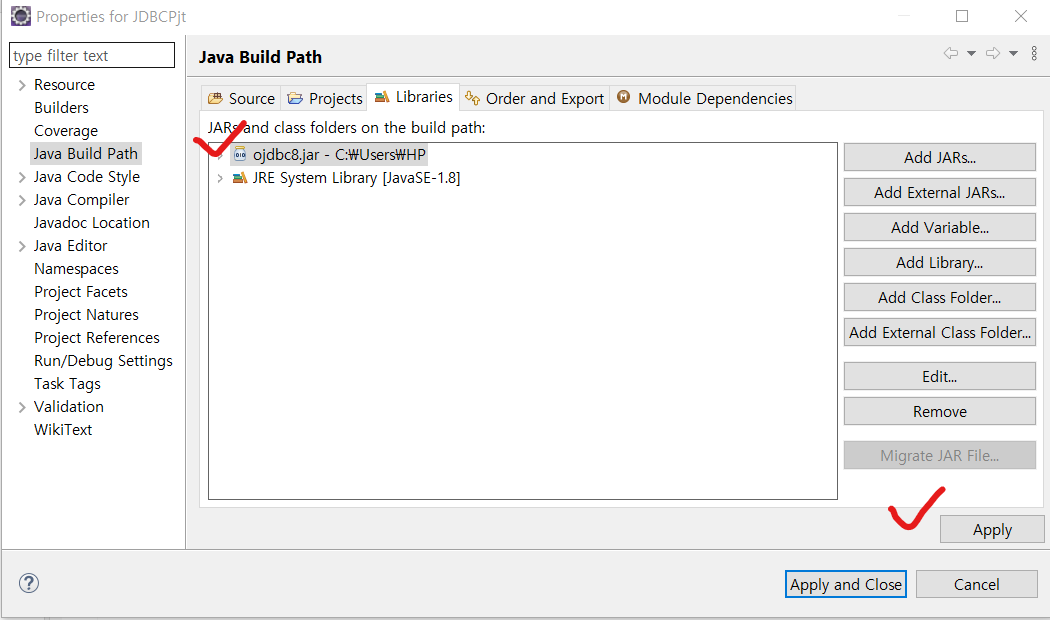
적용하고 어플라이하기
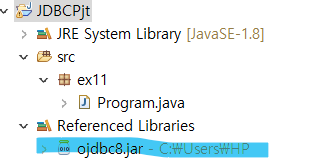
라이브러리 추가 된 것 확인 할 수 있다
'JDBC' 카테고리의 다른 글
레코드의 모든 컬럼 출력하기 (0) 2022.01.31 쿼리 실행해보기 (0) 2022.01.30 Exception in thread "main" java.sql.SQLException: 마지막 행 다음의 결과 집합 (0) 2022.01.30 JDBC 기본코드 (0) 2022.01.26 JDBC란? (0) 2022.01.26